Die kurze Antwort
- Du willst eine ausgefüllte Spesenabrechnung statt eines leeren Formulars? Sag, was du ausgegeben hast: das Datum, was es war und den Betrag. uooki baut die Tabelle mit einer Zeile für jede Ausgabe, auf Wunsch mit Zwischensummen, und einer Gesamtsumme ganz unten.
- Du brauchst Excel? Die Tabelle lässt sich als Excel-Datei oder als CSV herunterladen. In der Excel-Datei sind Beträge wie $342.80 Zahlen im Geldformat, und die Summenzeile ist eine Formel, die beim Öffnen rechnet.
- Aktualisiert sich die Gesamtsumme in uooki? Nein. Im Canvas zeigt die Summenzeile die Formel als Text, etwa =SUM(D2:D9), und rechnet nicht. Gerechnet wird erst in Excel, nachdem du die Datei heruntergeladen hast.
- Kennt es die Regeln deiner Firma? Nein. Es kennt weder deine Richtlinie noch deine Steuerregeln noch den Meilensatz, der für dich gilt. Es nimmt die Zahlen, die du ihm gibst. Prüfe sie also gegen deine Belege und deine Richtlinie.
Wofür eine Spesenabrechnung da ist
Eine Spesenabrechnung ist eine Liste, mit der jemand anderes prüfen kann, was du ausgegeben hast, und dir das Geld erstatten kann: pro Zeile ein Datum, was es war, eine Kategorie und ein Betrag, dazu eine Gesamtsumme. Abrechnungen für eine Geschäftsreise zeigen oft auch die Reisetage, und Fahrtkostenabrechnungen zeigen die Strecke und den Satz. Die meisten leeren Vorlagen, nach denen die Leute suchen, sind genau dieses Layout in einer Tabelle, mit Summen, die du selbst bilden musst.
Eine leere Vorlage reicht, wenn du zehn Minuten Zeit hast und die Belege vor dir liegen. Weniger hilft sie, wenn du eine Reise aus dem Gedächtnis und einem Kartenauszug rekonstruierst, und so entstehen die meisten Abrechnungen. Die Arbeit besteht darin, jede Zeile in die richtige Kategorie zu legen, die Tage in Reihenfolge zu bringen und die Gesamtsumme stimmig zu machen.
Was die Beispiel-Spesenabrechnungen enthalten
Das sind die drei Tabellen, die aus drei kurzen Nachrichten entstanden sind. Die Reise, die Person und jeder Anbieter sind erfunden:
Eine Spesenabrechnung für eine Geschäftsreise
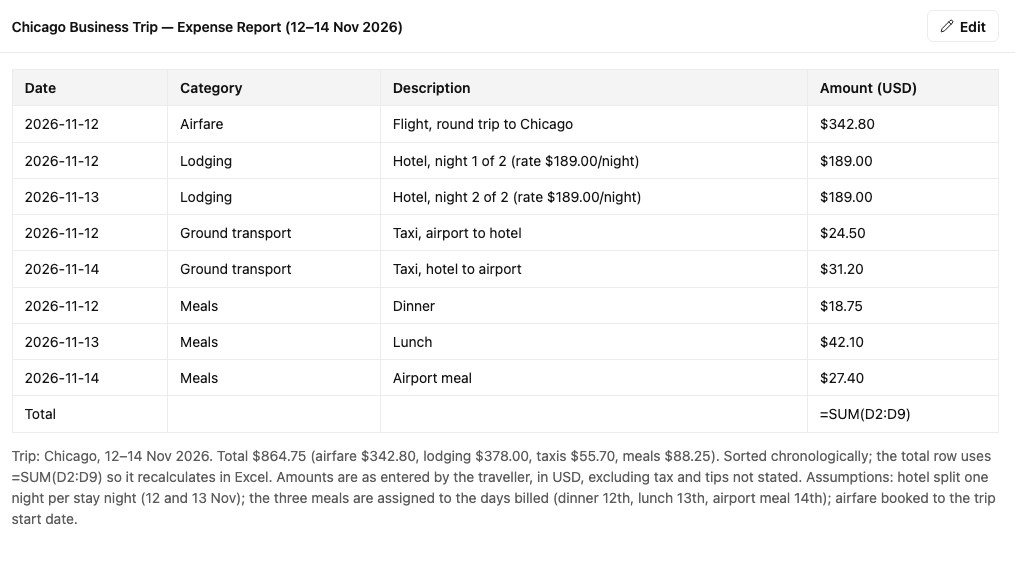
Aus einer Nachricht von etwa 50 Wörtern: ein Flug, zwei Hotelnächte, zwei Taxis und drei Mahlzeiten für eine Reise nach Chicago. Heraus kamen acht Zeilen, eine für jede Ausgabe, mit einer Summenzeile =SUM(D2:D9). Zusammengerechnet ergeben die Zeilen $864.75.
Eine Monatsabrechnung mit Zwischensummen
Aus einer Nachricht, die neun Zeilen für Reisen, Software-Abos, Essen und Büromaterial verlangte. Jede Kategorie endete mit einer Zwischensummen-Zeile =SUM, und die Gesamtsumme addierte die vier Zwischensummen. Die Anbieter und Daten sind erfunden, weil wir darum gebeten haben; die Zeilen ergeben zusammen $1,445.66.
Eine Fahrtkostenabrechnung
Aus einer Nachricht mit zwei Autofahrten von 86 und 142 Meilen zu $0.67 pro Meile, dazu zwei Parkgebühren und ein Mittagessen. Die Tabelle hat Meilen, Satz und Betrag, mit einer Summenzeile. Jeder Zeilenbetrag, etwa 86 × $0.67 = $57.62, wurde beim Erstellen der Tabelle einmal ausgerechnet und ist keine Formel. Die Gesamtsumme beträgt $206.06.
Eine Beispiel-Spesenabrechnung aus einem Satz
Unten siehst du die Spesenabrechnung für die Geschäftsreise so, wie sie im uooki-Canvas erscheint. Achte auf die letzte Zeile: Im Canvas steht die Gesamtsumme als Formeltext, =SUM(D2:D9). Im Excel-Download wird sie berechnet. Die Reise und alle Zahlen darin sind erfunden, und das Bild ist ein Screenshot des Ergebnisses.
Was es ausgefüllt hat, ohne dass du es gesagt hast
Eine generierte Spesenabrechnung füllt Lücken mit plausiblen Details. Im Beispiel der Geschäftsreise sah das so aus:
| Was in der Nachricht stand | Was in der Tabelle stand | Warum das wichtig ist |
|---|---|---|
| „Essen: $18.75, $42.10 und $27.40“ | Abendessen am 12. November, Mittagessen am 13. November und eine Mahlzeit am Flughafen am 14. November | Weder Art noch Datum der Mahlzeiten wurden genannt. Die Mahlzeiten wurden der Reihe nach zugeordnet, eine pro Tag |
| „Hotel zwei Nächte zu $189.00 pro Nacht“ | Zwei Zeilen zu $189.00, datiert auf den 12. und 13. November, jeweils mit dem Satz vermerkt | Es hat eine Rechnung in eine Zeile pro Nacht aufgeteilt und die Daten selbst gewählt |
| „Zwei Taxis ($24.50 und $31.20)“ | Das erste als Flughafen zum Hotel am 12. November, das zweite als Hotel zum Flughafen am 14. November | Richtung und Datum wurden aus der Reihenfolge der Reise erraten |
| „Flug $342.80“ | Eine Zeile mit Datum 12. November | Für den Flug wurde kein Datum genannt. Es nahm den ersten Tag der Reise |
Basiert auf echten Durchläufen am 2026-11-16. Die Reise ist fiktiv.
Was die Tabelle leistet und was bei dir bleibt
Eine generierte Spesenabrechnung ist ein Entwurf. Die Aufteilung sieht so aus:
| Teil der Abrechnung | Was du bekommst | Was bei dir bleibt |
|---|---|---|
| Zeilen und Kategorien | Eine Zeile für jede Ausgabe, sortiert so, wie du es verlangst, mit der Kategorie, die du nennst, oder einer sinnvollen | Prüfe jede Zeile gegen den Beleg und korrigiere jedes Datum und jede Kategorie, die es erraten hat |
| Summen und Zwischensummen | Eine Summenzeile und auf Wunsch eine Zwischensummen-Zeile für jede Kategorie. In der Excel-Datei sind es =SUM-Formeln, die beim Öffnen rechnen | Prüfe die Gesamtsumme gegen deinen Auszug. Im Canvas steht die Formel als Text, die Zahl erscheint also erst in Excel |
| Geldformat | Beträge wie $342.80, €9 oder £0.50 werden in der Excel-Datei zu Zahlen im Geldformat | Andere Schreibweisen von Beträgen, etwa „USD 12“, bleiben Text. Nimm eine Währung und eine Schreibweise |
| Fahrtkosten und andere Berechnungen | Jeder Zeilenbetrag wird beim Erstellen der Tabelle ausgerechnet, zum Beispiel Meilen mal einem Satz | Der Satz ist der, den du nennst. Es schlägt keinen Satz für dich nach, und wenn du später eine Meilenzahl änderst, ändert sich der Betrag daneben nicht |
| Farben, Diagramme und dein eigenes Layout | Keine. Es entsteht ein schlichtes Blatt ohne Farben und ohne Diagramme, und es kann keine hochgeladene Tabelle lesen, um sie auszufüllen | Füge die Formatierung nach dem Download hinzu oder kopiere die Zeilen in das Formular, das dein Arbeitgeber verlangt |
| Belege und Genehmigung | Keine. Du tippst die Beträge ein. Es liest keine Belege, prüft sie nicht und schickt die Abrechnung nirgendwohin | Hänge die Belege an, hole die Genehmigung ein und reiche die Abrechnung selbst ein |
Basiert auf echten Durchläufen am 2026-11-16. Die Reise, die Person und die Anbieter in den Beispielen sind fiktiv.
So bittest du um eine Spesenabrechnung
Vier Dinge machen den ersten Entwurf fast fertig:
- Nenne Datum und Betrag. Liste jede Ausgabe mit Datum, was es war und dem Betrag auf. Schreibe Beträge jedes Mal gleich, etwa $24.50, und nimm eine Währung.
- Sag, wie gruppiert werden soll. Nach Datum oder nach Kategorie mit einer Zwischensumme für jede. Sag, was du willst, und die Tabelle wird so aufgebaut.
- Bitte um die Gesamtsumme als Formel. Sag, dass du die Gesamtsumme und alle Zwischensummen als Formeln willst. Dann rechnen sie in Excel und stimmen weiter, wenn du dort eine Zahl änderst.
- Sag, was fehlt. Wenn du das Datum einer Mahlzeit oder eines Taxis nicht kennst, sag es, sonst wird geraten. Lies danach die Tabelle gegen deine Belege, bevor du sie abschickst.
Was das nicht ist
Es ist keine Spesensoftware. Es liest keine Belege, führt keine Aufzeichnung deiner Ausgaben über die Zeit, leitet keine Abrechnung zur Genehmigung weiter und schickt sie nicht an deine Finanzabteilung. Es baut eine Tabelle aus dem, was du ihm sagst, und das war es.
Es sagt dir nicht, was du abrechnen darfst. Es kennt die Richtlinie deines Arbeitgebers nicht, gibt keine Steuerberatung und kennt den Satz nicht, der dir zusteht. Nimm den Satz und die Regeln, die du bekommen hast, und frag deine Finanzabteilung, wenn du unsicher bist.
Die Tabelle ist schlicht. Es ist ein einzelnes Blatt ohne Farben und ohne Diagramme. Die Gesamtsumme ist erst eine Formel, wenn du sie als Excel heruntergeladen hast; in uooki ist sie Text. Wenn dein Arbeitgeber ein eigenes Formular oder Layout verlangt, kopiere die Zeilen hinein.
Selbst in uooki ausprobierenErstelle eine Spesenabrechnung für meine Geschäftsreise nach Chicago, 12. bis 14. November 2026. Flug $342.80, Hotel zwei Nächte zu $189.00 pro Nacht, zwei Taxis ($24.50 und $31.20), Essen: $18.75, $42.10 und $27.40. Eine Tabelle: Datum, Kategorie, Beschreibung, Betrag in USD und eine Gesamtsumme ganz unten.
Häufige Fragen
Kann uooki eine Spesenabrechnung für mich ausfüllen?
Ja. Sag, was du ausgegeben hast, mit Datum und Betrag, und es baut die Tabelle mit einer Zeile für jede Ausgabe und einer Gesamtsumme. Es kann nur nutzen, was du ihm sagst, und es rät bei Details, die du weglässt, also lies die Tabelle gegen deine Belege.
Kann ich sie als Excel-Spesenabrechnung Vorlage herunterladen?
Du kannst die Tabelle als Excel-Datei oder als CSV herunterladen. Es ist eine ausgefüllte Tabelle und kein Formular mit Feldern zum Ausfüllen. Wenn du eine leere Tabelle zum Hineintippen willst, bekommst du das mit einer allgemeinen Vorlage von anderswo, und uooki ist dafür nicht das richtige Werkzeug.
Sind die Summen Formeln?
Im Excel-Download ja: Die Summenzeile ist eine SUM-Formel, die beim Öffnen der Datei rechnet. In uooki zeigt dieselbe Zelle die Formel als Text, etwa =SUM(D2:D9), weil das Canvas nicht rechnet. Wenn eine Gesamtsumme stattdessen als reiner Text ankommt, bitte noch einmal darum, sie als Formel zu liefern.
Rechnet es Fahrtkosten für mich aus?
Wenn du ihm die Meilen und den Satz gibst, rechnet es jede Zeile aus, zum Beispiel 86 Meilen zu $0.67. Es schlägt keinen Satz für dich nach. Die Zeilenbeträge werden einmal beim Erstellen der Tabelle ausgerechnet. Wenn du die Meilen später änderst, bitte also auch um neue Beträge.
Liest es Belege oder Rechnungen?
Nein. Es arbeitet mit den Beträgen, die du eintippst. Es liest, prüft oder speichert deine Belege nicht.
Hält es sich an die Spesenrichtlinie oder die Steuerregeln meiner Firma?
Nein. Es kennt deine Richtlinie nicht und gibt keine Steuerberatung. Kläre mit deinem Arbeitgeber oder deiner Steuerberaterin, was du abrechnen darfst.
Kann es das Spesenformular meines Arbeitgebers ausfüllen?
Nicht direkt. Es kann eine hochgeladene Tabelle oder ein hochgeladenes Formular nicht lesen und baut deshalb ein eigenes Layout. Lass dir die Tabelle bauen und kopiere dann die Zeilen in dein Formular.
Was kostet es?
Eine Abrechnung als eine Tabelle ist ein kurzer Durchlauf. Das Beispiel der Geschäftsreise dauerte 21 Sekunden, und die Credit-Zeile darunter zeigte 6 Credits. Was ein Durchlauf verbraucht, hängt davon ab, wie viel du verlangst, also schau auf die Credit-Zeile bei dir. Du kannst es im kostenlosen Tarif ausprobieren: $0 mit bis zu 100 Credits (einmalig). Bezahlte Tarife beginnen bei $10.75/Monat bei jährlicher Zahlung ($12.90 bei monatlicher).
Quellen
- uooki-Preise — geprüft am 2026-11-16