Die kurze Antwort
- Eine Tabelle, die du ständig von Hand filterst und neu sortierst? Lade sie hoch und beschreibe die App. Du bekommst eine Seite mit Suche, Sortierung, Markierungen und Zusammenfassungen auf Basis deiner echten Zeilen, in Minuten statt als Projekt.
- Neue Zeilen eintippen und in der Datei gespeichert haben? Das geht damit nicht. Im Beispieldurchlauf funktionierte das Formular zum Hinzufügen von Zeilen auf der Seite, aber neue Zeilen blieben nur in dieser Browsersitzung erhalten, und nichts wurde zurück in Excel geschrieben. Du kannst lokalen Speicher oder einen Export verlangen, das ist eine Teillösung.
- Eine App, die mit einer geteilten Arbeitsmappe oder einer Datenbank synchron bleibt? Das ist eine andere Art von Tool. Eine mit uooki gebaute App enthält die Daten, die du hochgeladen hast; zum Aktualisieren lädst du erneut hoch.
- Erst sehen, ob es funktioniert, bevor du zahlst? Probiere es im Free-Tarif aus: $0 mit bis zu 100 Credits (einmalig). Jede CSV- oder Excel-Datei, die bei dir herumliegt, reicht dafür.
Was „Tabelle zu App“ meistens bedeutet
Wer danach sucht, will meistens eines von drei Dingen, und es hilft zu wissen, welches. Erstens eine angenehmere Art, die Tabelle anzusehen: Suche, Sortierung, Filter, Markierungen und ein paar Zusammenfassungen, ohne durch ein Raster zu scrollen. Zweitens eine Möglichkeit, damit zu arbeiten: eine Zeile über ein Formular hinzufügen, Dinge abhaken, eine Nachbestellliste oder ein Diagramm sich mitverändern sehen. Drittens ein gemeinsames System: mehrere Personen bearbeiten dieselben Daten, mit Logins, Berechtigungen und einer Datenbank dahinter.
uooki ist gut im ersten und teilweise im zweiten. Es baut eine Web-App um die Daten, die du hochlädst, führt den Code aus, den es schreibt, und liefert eine Seite, die du öffnen und benutzen kannst. Es macht aus deiner Arbeitsmappe keine Mehrbenutzer-Datenbank und hält deine Excel-Datei und die App nicht synchron. Das vorab zu wissen, ist der Unterschied zwischen einer nützlichen Stunde und einer enttäuschenden Woche.
So funktioniert es
Vier Schritte, alle in einer Unterhaltung:
- Datei anhängen. Füge im Eingabefeld eine CSV-, TSV-, Excel-Datei (.xlsx oder .xls), JSON- oder Textdatei hinzu. Die Datei wird in der Sitzung gespeichert und dem Agenten in einer Sandbox zur Verfügung gestellt.
- Sage, was die App tun soll. Ein oder zwei Sätze genügen: welche Spalten wichtig sind, was markiert werden soll, was ein Formular hinzufügen soll, welche Zusammenfassung du willst. Sage, was unangetastet bleiben muss, etwa „Behalte meine Daten genau so, wie sie sind“.
- Der Agent liest die Daten, bevor er baut. Er öffnet die Datei mit pandas, sieht sich Aufbau, Spalten, Typen und auffällige Werte an und ermittelt die Zahlen, die die App zeigen wird, bevor er die Seite schreibt. Deshalb stimmen die Zusammenfassungen in der fertigen App mit der Tabelle überein.
- Ansehen, dann im Gespräch ändern. Die App öffnet sich im Canvas. Verlange eine andere Sortierung, eine weitere Markierung, ein Diagramm, eine größere Tippfläche auf dem Handy. Jede Änderung ist eine weitere Nachricht, kein neues Projekt.
Ein echter Durchlauf: aus einer Bestandstabelle wurde eine App
Wir haben eine Bestandstabelle mit 12 Zeilen für einen erfundenen Laden für Kaffeemaschinen und Zubehör hochgeladen und um eine durchsuchbare, sortierbare Tabelle, eine Markierung für niedrigen Bestand, ein Formular zum Hinzufügen eines Produkts und eine Nachbestellübersicht nach Lieferant gebeten. Der Agent hat die App unten in etwa fünf Minuten gebaut. Die Tabelle und der Laden sind erfunden.
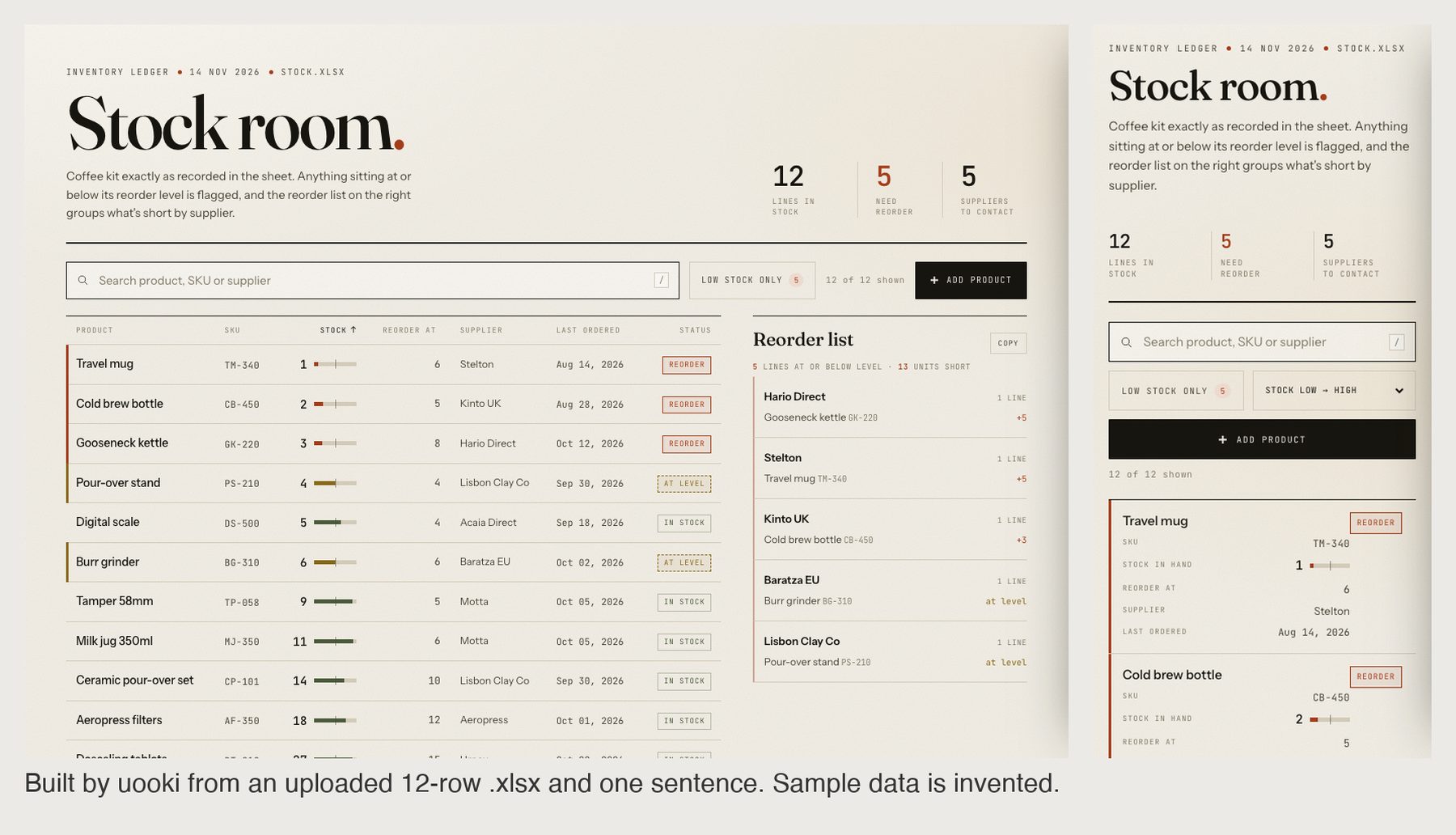
Was die Beispiel-App konnte
Fünf Dinge, jedes aus dem Ein-Satz-Briefing und der hochgeladenen Datei:
Durchsuchbare, sortierbare Tabelle
Suche über Produktname, SKU und Lieferant; ein Klick auf eine Spalte sortiert; ein Schalter „low stock only“ zeigt nur die Zeilen, die Aufmerksamkeit brauchen. Auf dem Handy werden die Zeilen zu gestapelten Karten mit einem Sortiermenü.
Eine Markierung, die deiner Regel folgt
Ein Produkt wird markiert, wenn sein Bestand auf oder unter dem Meldebestand liegt. Zeilen unter der Grenze bekommen ein „Reorder“-Badge, Zeilen genau auf der Grenze ein eigenes „At level“-Badge, weil der Agent bemerkt hat, dass zwei Zeilen exakt auf ihrer Grenze lagen.
Eine Nachbestellliste nach Lieferant
Fünf Lieferanten, jeweils mit den Produkten, die zu knapp sind, und um wie viele Einheiten, insgesamt 13 Einheiten. Mit der Schaltfläche „Copy“ landet die ganze Liste als reiner Text in der Zwischenablage, für eine E-Mail oder ein Bestellformular. Die Summen wurden aus der Tabelle berechnet; von Hand nachgerechnet kommen dieselben Zahlen heraus.
Ein Formular zum Hinzufügen von Produkten
Eine seitliche Schublade mit allen sechs Feldern, Lieferantenvorschlägen aus den vorhandenen Daten und Prüfungen auf fehlende Felder, Mengen, die keine ganzen Zahlen sind, und doppelte SKUs.
Deine Zeilen, wie sie waren
Die vorhandenen Zeilen sind genau so, wie sie geliefert wurden. Über das Formular hinzugefügte Produkte leben nur in der Browsersitzung, und ein Zurücksetzen-Element bringt die Seite zur hochgeladenen Tabelle zurück. Der Agent hat das in seiner Antwort gesagt, statt es dich selbst herausfinden zu lassen.
Was eine Snapshot-App kann und was nicht
Die ehrliche Version in einer Tabelle:
| Du willst | In einer mit uooki gebauten App | Hinweis |
|---|---|---|
| Zeilen durchsuchen, sortieren und filtern | Ja | Gebaut um die Spalten deiner Datei |
| Markierungen, Summen, Diagramme und Zusammenfassungen | Ja | Berechnet aus den hochgeladenen Daten, bevor die Seite geschrieben wird |
| Zeilen in einem Formular hinzufügen oder bearbeiten | Auf der Seite | Für diese Browsersitzung gespeichert; verlange lokalen Speicher, wenn du mehr brauchst |
| Änderungen in deine Excel-Datei zurückschreiben | Nein | Die App hält einen Snapshot; sie speichert nicht in deine Arbeitsmappe |
| Mit einer Live- oder geteilten Tabelle synchron bleiben | Nein | Zum Aktualisieren die neue Version hochladen |
| Logins, Berechtigungen und viele Bearbeitende auf einer Datenbank | Nein | Dafür braucht es eine andere Art von Tool |
Basiert auf einem echten Durchlauf am 2026-11-14 und darauf, wie der Agent angehängte Dateien liest. Der Agent nennt die Grenzen für jede App, die er baut.
Wo es passt und wo nicht
Es passt zu der Tabelle, die jemand immer wieder öffnet, um dieselben Fragen zu beantworten: welche Produkte knapp sind, welche Rechnungen überfällig sind, welche Leads eingeschlafen sind, welche Kurse voll sind. Dafür ist eine kleine, zweckgebaute Seite mit bereits ausgerechneten Markierungen und Summen leichter zu bedienen als das Raster, und du kannst sie noch am selben Nachmittag haben.
Es passt nicht zu einem Ablauf, der davon abhängt, dass viele Personen gleichzeitig dieselben Daten ändern, zu einer Arbeitsmappe, die andere Systeme lesen, oder zu allem, was sich merken muss, was gestern eingegeben wurde. Wenn deine Tabelle in Wahrheit eine Datenbank ist, die mehrere gemeinsam bearbeiten, beginne mit einem Tool, das um eine Datenbank herum gebaut ist, und hole uooki danach für die Ansichten und die Zusammenfassungen dazu.
So schreibst du das Briefing, damit die App die gewünschte wird
Vier Dinge, die den Unterschied machen:
- Sage, was eine Spalte bedeutet, wenn es nicht offensichtlich ist. Eine Spalte „Level“ könnte ein Lagerbestand, ein Meldebestand oder eine Erfahrungsstufe sein. Eine kurze Zeile nimmt das Raten weg.
- Nenne die Entscheidung, bei der die App helfen soll. „Welche Produkte muss ich diese Woche nachbestellen“ ergibt eine andere Seite als „zeig mir meinen Bestand“. Die Entscheidung bestimmt Markierungen und Zusammenfassung.
- Liste die Interaktionen auf, die du wirklich brauchst. Suche, Sortierung, ein Filter, ein Formular, ein Diagramm: nenne sie. Alles, was du nicht nennst, ist geraten, und alles, was du nicht brauchst, ist Ballast.
- Sage, was sich nicht ändern darf. Wenn die Daten genau so bleiben müssen, wie geliefert, sage es. Der Beispieldurchlauf tat das und ließ jede Originalzeile unberührt.
Selbst in uooki ausprobierenIch habe eine Tabelle mit meinem Produktbestand angehängt. Mach daraus eine kleine Web-App: eine durchsuchbare, sortierbare Tabelle, eine deutliche Markierung, wenn der Bestand auf oder unter dem Meldebestand liegt, ein Formular zum Hinzufügen eines Produkts und eine nach Lieferant gruppierte Nachbestellliste. Behalte meine Daten genau so, wie sie sind.
Häufige Fragen
Kann ich mit uooki eine Excel-Tabelle in eine Web-App verwandeln?
Ja, als Snapshot. Hänge die Datei an, beschreibe die App, und der Agent liest deine Daten in einer Sandbox und baut eine Seite darum herum. In einem echten Durchlauf am 2026-11-14 wurde aus einer Excel-Datei mit 12 Zeilen in etwa fünf Minuten eine funktionierende Bestands-App. Die App enthält die Daten, die du hochgeladen hast; sie bleibt nicht mit der Datei verbunden.
Welche Dateitypen kann ich hochladen?
CSV-, TSV-, Excel-Dateien (.xlsx und .xls), JSON und Textdateien lassen sich im Eingabefeld anhängen. Der Agent liest sie in der Sandbox mit gängigen Datentools.
Werden Änderungen, die ich in der App mache, in meine Tabelle zurückgespeichert?
Nein. Zeilen, die du über das Formular der App hinzufügst, bleiben für diese Sitzung im Browser, und nichts wird in die Excel-Datei zurückgeschrieben. Wenn du die Änderungen brauchst, bitte den Agenten um lokalen Speicher oder einen Export und lade neu hoch, wenn sich die Tabelle ändert.
Kann sich die App automatisch aktualisieren, wenn sich meine Tabelle ändert?
Nein. Eine mit uooki gebaute App enthält die Daten, die du hochgeladen hast. Zum Aktualisieren lädst du die neue Datei hoch und bittest erneut um dieselbe App, meist eine kurze Nachricht.
Können mehrere Personen die Daten bearbeiten und sich anmelden?
Nein. Die Apps sind einzelne Seiten ohne Logins oder gemeinsame Datenbank. Für viele Bearbeitende an denselben Daten brauchst du ein Tool, das um eine Datenbank herum gebaut ist.
Wie genau sind die Zahlen in der App?
Der Agent berechnet sie aus deiner Datei, bevor er die Seite schreibt, und sagt, was er mit den Daten gemacht hat. Er kann trotzdem eine mehrdeutige Spalte falsch lesen; prüfe die Summen also an deiner Tabelle, was die Summen der Beispiel-App bestanden haben. Sage im Briefing, was unklare Spalten bedeuten.
Wie lange dauert es, und was kostet es?
Eine kleine Tabelle dauerte etwa fünf Minuten. Die Credit-Zeile unter jeder Antwort zeigt, was ein Durchlauf verbraucht hat, und du kannst es im Free-Tarif ausprobieren: $0 mit bis zu 100 Credits (einmalig). Bezahltarife beginnen bei $10.75/Monat bei jährlicher Abrechnung ($12.90 monatlich).
Bleibt meine Tabelle privat?
Die Datei wird an deine Sitzung angehängt und dient dazu, deine App zu bauen. Lies auf der Datenschutzseite nach, wie hochgeladene Dateien behandelt werden, bevor du etwas Sensibles hochlädst.
Quellen
- uooki Preise — geprüft am 2026-11-14