Die kurze Antwort
- Du willst eine Tabelle, die schon ausgefüllt ist? Beschreibe, was du erfasst und wie es aufgebaut sein soll. In unserem Durchlauf ergab ein Satz über einen Blumenladen eine Tabelle mit 14 Produkten, 13 Spalten und einer Summenzeile. Das dauerte etwa fünf Minuten.
- Du brauchst mehrere Blätter, ein Dropdown oder Formeln? Bitte in deinem Satz darum. Im zweiten Durchlauf haben wir drei Blätter, ein Status-Dropdown, eine rote Hervorhebung bei niedrigem Bestand und Formeln verlangt, und die heruntergeladene Datei enthielt all das. Das dauerte etwa dreieinhalb Minuten.
- Wie kommt sie in Google Sheets? Lade sie als Excel-Datei oder als CSV herunter und importiere sie dann. In uooki gibt es keinen Button, der sie direkt in dein Google Drive speichert.
- Gibt es eine Bibliothek mit Vorlagen zum Auswählen? Nein. Jede Tabelle entsteht aus deinem Satz. Wenn du fertige Layouts durchstöbern möchtest, ist das hier nicht das Richtige.
Was eine Vorlage nicht für dich erledigt
Eine Vorlage ist die Antwort eines anderen auf eine Frage, die du ihm nicht gestellt hast. Eine Bestandstabelle für einen Blumenladen und eine für eine Fahrradwerkstatt brauchen beide eine Produktspalte, aber der Rest unterscheidet sich: Bei Blumen gibt es Verschnitt, für Fahrräder werden Teile nachbestellt. Am Ende benennst du Spalten um, löschst die, die du nicht brauchst, und fügst die hinzu, die du brauchst.
In uooki kommt die Frage zuerst. Du sagst, was du erfasst, wie oft und was unten stehen soll, und die Tabelle wird darum herum gebaut. Du prüfst sie trotzdem, denn die Beispielzeilen sind erfunden und die Spalten sind nur so gut wie dein Satz. Aber du startest mit einer Tabelle, die zu deinem Problem passt, nicht zu dem eines Fremden.
Was die zwei echten Durchläufe gemacht haben
Wir haben beide am 2026-11-18 auf einem lokalen Testsystem mit erfundenen Ladendaten ausgeführt. So lief es ab, kein Versprechen für jede Tabelle:
Eine einfache Tabelle aus einem Satz
Wir haben geschrieben: „Ich führe einen Blumenladen mit drei Mitarbeitenden. Erstelle mir eine Tabelle, um wöchentlich Bestand und Verkäufe zu erfassen: eine Zeile pro Produkt, mit Beispieldaten und einer Summenzeile unten.“ Herausgekommen ist eine Tabelle mit 14 Produkten und 13 Spalten: Produkt, Kategorie, Einheit, Kosten, Preis, Anfangsbestand, Wareneingang, Verkauft, Verschnitt, Endbestand, Umsatz, Lagerwert und ein Nachbestellwert. Die letzte Zeile heißt TOTAL. Das dauerte 5 Minuten 7 Sekunden.
Was in der heruntergeladenen Excel-Datei stand
Wir haben sie als Excel heruntergeladen und mit einem Skript wieder ausgelesen. Beträge und Mengen wie 1,170.00 und 468 waren Zahlen, kein Text. Ganze Zahlen mit Tausenderkomma, etwa 2,035, waren weiterhin Text und ließen sich deshalb nicht addieren. In diesem Durchlauf war die Summe ein berechneter Wert, keine Formel.
Eine Arbeitsmappe mit mehreren Blättern, einem Dropdown und Formeln
Wir haben drei Blätter verlangt, ein Status-Dropdown mit OK, Reorder und Discontinued, eine rote Hervorhebung der Bestandszelle, wenn der Bestand unter dem Meldebestand liegt, eine Zeilensumme als Formel, einen aus dem ersten Blatt nachgeschlagenen Preis und eine Zusammenfassung mit SUM und einer Zählung. Herausgekommen ist eine echte Excel-Datei mit den Blättern Inventory, Sales und Summary. Das dauerte 3 Minuten 21 Sekunden.
Was wir beim Öffnen dieser Datei gefunden haben
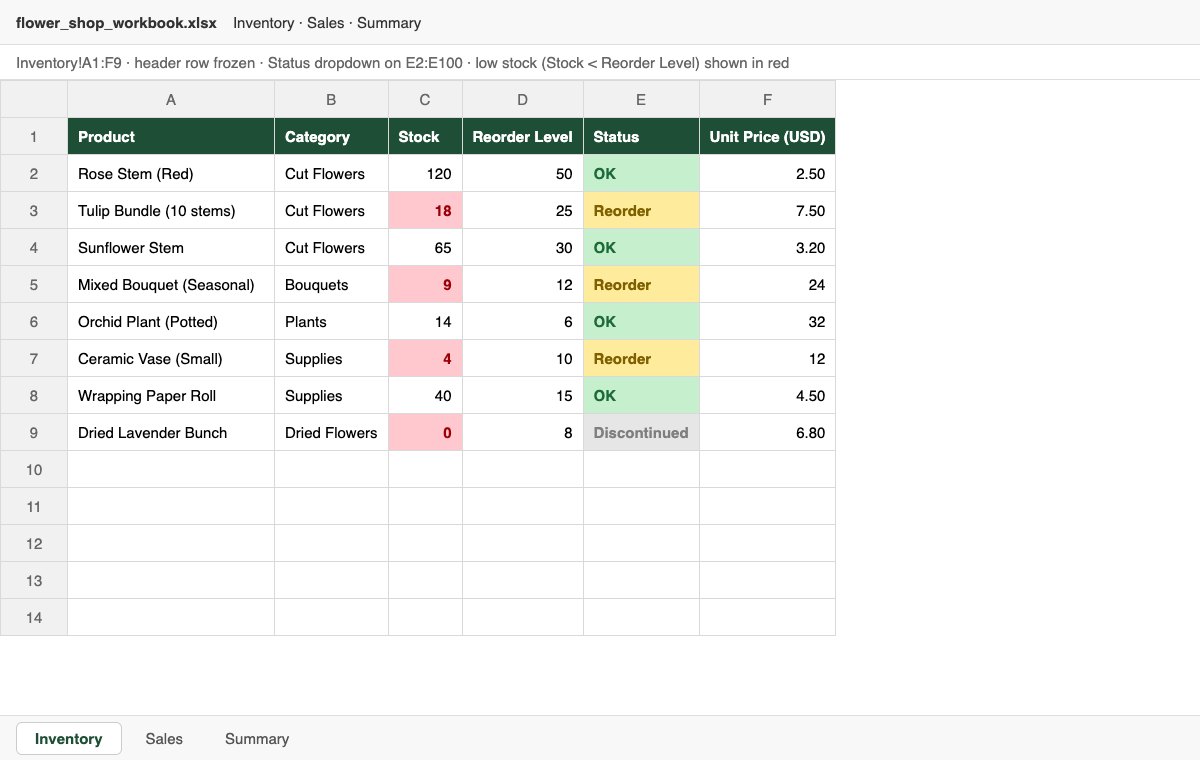
Mit einem Skript ausgelesen: Das Dropdown gilt für die Spalte Status bis Zeile 100, die rote Hervorhebungsregel deckt die Bestandsspalte bis Zeile 100 ab, das Blatt Sales hat in jeder Zeile eine Nachschlageformel und eine Multiplikationsformel, das Blatt Summary hat =SUM und =COUNTIF, und die oberste Zeile der Blätter Inventory und Sales ist fixiert. Die Formeln sind Formeln, keine eingetippten Zahlen. Die Datei ist so eingestellt, dass sie beim Öffnen rechnet.
Das Blatt Inventory, so wie es herauskam
Unten siehst du das Blatt Inventory der Blumenladen-Arbeitsmappe aus dem zweiten Durchlauf, gezeichnet aus den Zellen der heruntergeladenen Datei: Kopfzeile, rote Regel für niedrigen Bestand und Status-Farben stammen aus der Datei selbst. Die Daten sind erfunden. Es ist eine Zeichnung der Datei, kein Screenshot von Excel oder Google Sheets.
Was du bekommst und was weiterhin bei dir liegt
Eine generierte Tabelle ist ein erster Entwurf mit echter Struktur. Das haben wir geprüft, und das solltest du selbst prüfen:
| Was du verlangst | Was die heruntergeladene Datei hatte | Was du noch selbst erledigen musst |
|---|---|---|
| Eine einfache Tabelle mit Summenzeile | Ein Blatt, Zahlen als Zahlen. Ganze Zahlen mit Tausenderkomma blieben Text | Prüfe die Summe und tippe jede linksbündige Zahl neu ein |
| Mehrere Blätter | Drei Blätter in einer Excel-Datei, benannt wie verlangt | Benenne sie um oder ordne sie neu, nachdem du die Datei geöffnet hast |
| Formeln | Zeilenformeln sowie SUM und COUNTIF, als Formeln geschrieben | Öffne die Datei und prüfe, ob die Zahlen für deine Daten sinnvoll sind |
| Ein Dropdown in einer Spalte | Ein Dropdown in der Spalte Status, bis Zeile 100 | Erweitere den Bereich, wenn du mehr Zeilen hast |
| Hervorhebung | Eine Regel, die niedrigen Bestand rot färbt | Prüfe die Regel anhand deiner eigenen Meldebestände |
| Diagramme, Pivot-Tabellen, Skripte | Nicht getestet, deshalb nicht versprochen | Füge sie in deiner Tabellen-App hinzu |
Basiert auf zwei echten Durchläufen am 2026-11-18 mit erfundenen Ladendaten, mit einem Skript ausgelesen.
So bekommst du eine passende Tabelle
Vier Dinge bringen die erste Tabelle näher an das, was du wolltest:
- Sag, was eine Zeile ist. Ein Produkt, ein Verkauf, ein Kunde, ein Tag. Alles andere ergibt sich daraus.
- Nenne die Spalten, auf die es ankommt. Wenn du sie kennst, liste sie auf. Wenn nicht, sag, welche Frage die Tabelle beantworten muss, und lass dir die Spalten vorschlagen.
- Sag, was sich summieren soll. Eine Gesamtsumme, eine Zwischensumme pro Kategorie, eine Anzahl der nachzubestellenden Artikel. Verlange Formeln, wenn sich die Zahlen aktualisieren sollen, sobald du einen Wert änderst.
- Verlange, was du drumherum brauchst. Mehr als ein Blatt, ein Dropdown in einer Statusspalte, eine Hervorhebung für alles unter einer Grenze. Verlange diese Dinge ausdrücklich und prüfe dann jedes einzelne.
Was das nicht ist
Es ist keine Vorlagengalerie. Es gibt keine Liste fertiger Tabellen zum Durchstöbern und Kopieren. Jede Tabelle entsteht aus deinem Satz.
Es ist keine Verbindung zu deinem Google-Konto. uooki speichert die Tabelle nicht in deinem Google Drive. Du lädst eine Datei herunter und importierst sie selbst.
Und es ist keine Garantie, dass die Tabelle richtig ist. Die Beispielzeilen sind erfunden, und eine Formel kann für deine Daten falsch sein. Ersetze die Beispielzeilen durch deine eigenen und prüfe die Summen, bevor du dich darauf verlässt.
Selbst in uooki ausprobierenIch führe einen Blumenladen mit drei Mitarbeitenden. Erstelle mir eine Excel-Arbeitsmappe mit drei Blättern: Inventory mit einem Status-Dropdown (OK, Reorder, Discontinued) und rot hervorgehobenem niedrigem Bestand, Sales mit Formeln für die Zeilensumme und Summary mit einer Summe und einer Zählung der nachzubestellenden Artikel. Nimm Beispieldaten.
Häufige Fragen
Wo finde ich Google-Tabellen-Vorlagen?
Es gibt jede Menge Listen davon. Diese Seite ist für den Fall, dass du lieber sagst, was du erfasst, und eine dafür gebaute Tabelle bekommst. Jede Tabelle entsteht aus deinem Satz, deshalb gibt es hier keine Bibliothek zum Durchstöbern.
Kann ich die Tabelle direkt in Google Sheets speichern?
Nein. Du lädst sie als Excel-Datei oder als CSV herunter und importierst sie selbst in Google Sheets. uooki speichert die Tabelle nicht in deinem Google Drive.
Funktionieren die Formeln nach dem Download noch?
In unserem zweiten Durchlauf waren die Formeln in der heruntergeladenen Datei als Formeln gespeichert, und sie ist so eingestellt, dass sie beim Öffnen rechnet. Im Canvas in uooki kann eine Formel als Text erscheinen, prüfe die Zahlen also in deiner Tabellen-App, nicht im Canvas.
Kann daraus eine Tabelle mit mehr als einem Tab entstehen?
Ja. Wenn du mehrere Blätter, Formeln über Blätter hinweg, ein Dropdown oder eine Hervorhebung verlangst, baut es eine echte Excel-Datei statt einer einzelnen Tabelle. In unserem Durchlauf hatte diese Datei drei Blätter, benannt wie verlangt. Du öffnest sie in deiner Tabellen-App.
Warum ist eine meiner Zahlen linksbündig?
In unserem ersten Durchlauf kamen ganze Zahlen mit Tausenderkomma, etwa 2,035, in der Excel-Datei als Text heraus. Tippe sie ohne Komma neu ein oder verlange Zahlen ohne Tausendertrennzeichen.
Macht es Diagramme oder Pivot-Tabellen?
Diagramme oder Pivot-Tabellen in einer Tabelle haben wir nicht getestet, deshalb versprechen wir sie nicht. Füge sie in deiner Tabellen-App hinzu.
Öffnet sich die CSV korrekt mit Akzenten oder chinesischem und japanischem Text?
Die CSV-Datei beginnt mit der Markierung, mit der Excel Akzente und nicht-lateinischen Text liest. Wir haben sie nicht in jeder Tabellen-App geöffnet, prüfe also deine.
Was kostet es?
Eine Tabelle ist ein Durchlauf wie jeder andere, und der Verbrauch hängt davon ab, was du verlangst. Eine einfache Tabelle dauerte in unseren Durchläufen etwa fünf Minuten und eine Arbeitsmappe mit mehreren Blättern etwa dreieinhalb. Die aktuellen Tarife und was sie jeweils enthalten, findest du auf der Preisseite.