先看結論
- 有一份試算表,你總是在手動篩選、重新排序? 上傳它並描述你要的應用程式。你會得到一個依你實際資料列建成的頁面,有搜尋、排序、標記與摘要,幾分鐘就能用,而不是一個專案。
- 需要輸入新的資料列,並且存回檔案? 這個做不到。在示範的執行中,新增資料列的表單在頁面裡可以運作,但新增的資料列只存在於那個瀏覽器工作階段,沒有任何內容寫回 Excel。你可以要求加上本機儲存或匯出功能,那只是部分解決辦法。
- 想要一個與共用活頁簿或資料庫保持同步的應用程式? 那是另一類工具。uooki 建出的應用程式存放的是你上傳的資料;要更新,就重新上傳。
- 想在付費前先看看它能不能用? 用免費方案試試:$0,附最多 100 點數(一次性)。手邊任何一個 CSV 或 Excel 檔都可以。
「試算表轉應用程式」通常指什麼
搜尋這個詞的人,通常想要三件事之一,先弄清楚是哪一件會有幫助。第一件是更好看懂試算表的方式:搜尋、排序、篩選、標記和幾個摘要,不必在格線裡捲來捲去。第二件是能和它互動:透過表單新增資料列、勾選項目、邊操作邊看補貨清單或圖表更新。第三件是共用系統:好幾個人編輯同一份資料,有登入、權限,背後還有資料庫。
uooki 擅長第一件,第二件做到一部分。它會依你上傳的資料建出一個網頁應用程式,執行它所寫的程式碼,交回一個你可以打開使用的頁面。它不會把你的活頁簿變成多人使用的資料庫,也不會讓 Excel 檔與應用程式保持同步。事先知道這一點,就是有用的一小時與令人失望的一週之間的差別。
運作方式
四個步驟,全都在同一段對話裡完成:
- 附上你的檔案. 從輸入框附上 CSV、TSV、Excel(.xlsx 或 .xls)、JSON 或純文字檔。檔案會存進這個會話,並提供給沙盒裡的代理使用。
- 說明應用程式該做什麼. 一兩句話就夠了:哪些欄位重要、什麼該標記、表單該新增什麼、你要哪種摘要。也要說明哪些內容必須維持原樣,例如「資料完全照原樣保留」。
- 代理先讀資料,再動手建構. 它用 pandas 開啟檔案,查看資料的形狀、欄位、型別與異常的值,在寫頁面之前先算出應用程式要顯示的數字。這就是為什麼完成的應用程式裡的摘要會與試算表吻合。
- 檢視之後,用對話來修改. 應用程式會在畫布中開啟。你可以要求換一種排序、加一個標記、加一張圖表、讓手機上的點擊區域更大。每次修改只是多一則訊息,而不是另一個專案。
一次真實執行:把庫存表變成應用程式
我們為一家虛構的咖啡器材店上傳了一份 12 列的庫存表,要求做出可搜尋、可排序的表格、低庫存標記、新增產品的表單,以及依供應商整理的補貨摘要。代理大約花了五分鐘做出下面的應用程式。這份試算表和這家店都是虛構的。
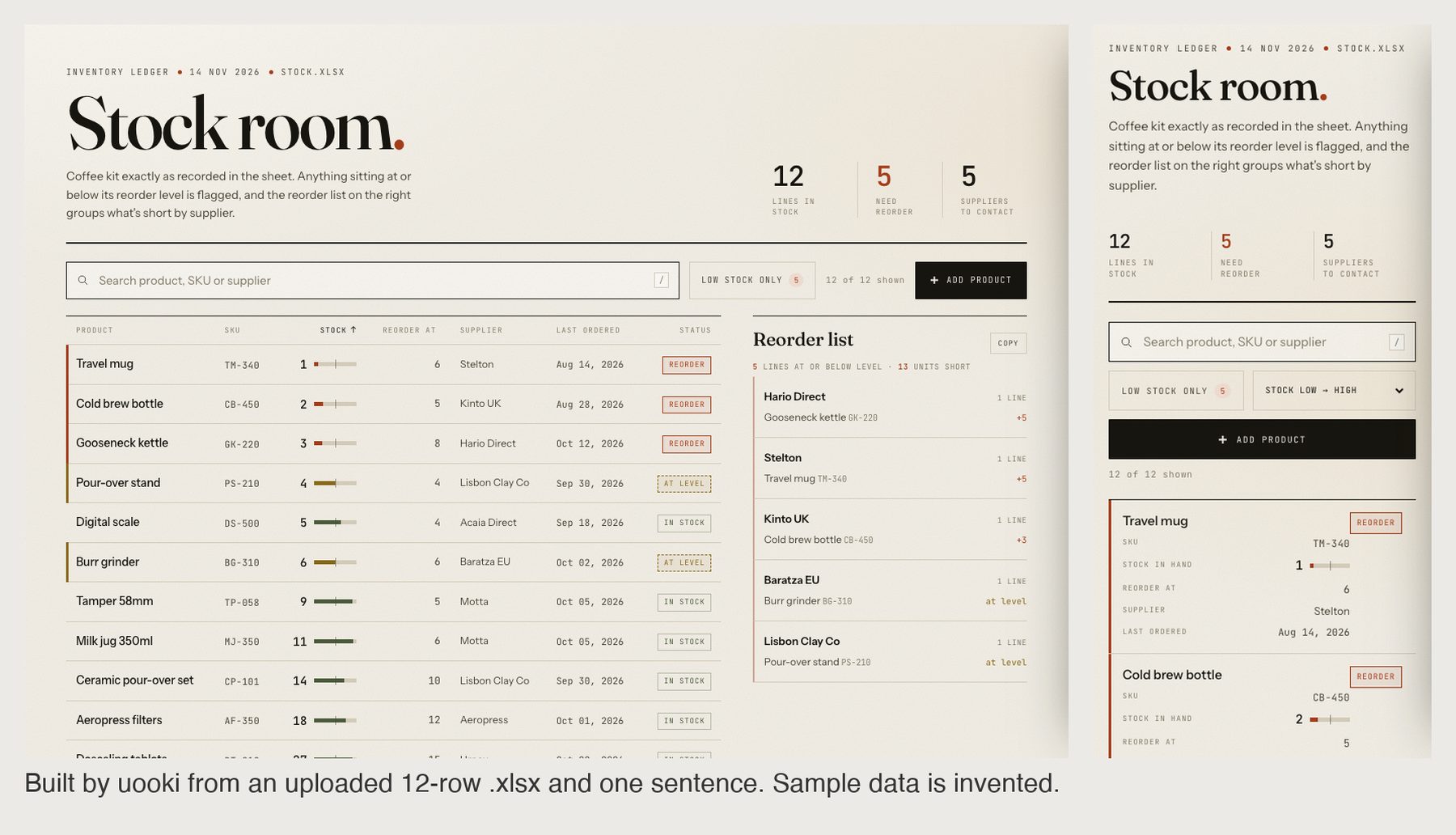
示範應用程式做了什麼
五件事,每件都來自那一句話的需求和上傳的檔案:
可搜尋、可排序的表格
可跨產品名稱、SKU 與供應商搜尋;點擊欄位即可排序;「low stock only」切換開關只顯示需要注意的資料列。在手機上,資料列會變成堆疊的卡片,並附排序選單。
依你的規則運作的標記
產品庫存等於或低於補貨水位時就會被標記。低於水位的資料列會顯示「Reorder」標籤,剛好落在水位上的資料列則顯示另一個「At level」標籤,因為代理注意到有兩列剛好壓在各自的上限。
依供應商整理的補貨清單
五家供應商,每家列出不足的產品與各缺多少件,合計 13 件。有一個複製按鈕,可以把整份清單以純文字放進剪貼簿,方便貼進電子郵件或訂購單。這些總數是從試算表算出來的,用手算核對會得到相同的數字。
新增產品的表單
一個側邊抽屜,含全部六個欄位,供應商建議取自現有資料,並檢查缺漏的欄位、不是整數的數量,以及重複的 SKU。
你的資料列,維持原樣
既有的資料列與提供時完全相同。透過表單新增的產品只存在於瀏覽器工作階段,另有一個重設控制項可以讓頁面回到上傳時的試算表。代理在回覆中就說明了這點,而不是留給你自己發現。
快照式應用程式能做什麼、不能做什麼
誠實的版本,用一張表說完:
| 你想要 | 在 uooki 建出的應用程式中 | 備註 |
|---|---|---|
| 搜尋、排序與篩選你的資料列 | 可以 | 依你檔案中的欄位建構 |
| 標記、總計、圖表與摘要 | 可以 | 在寫出頁面之前,由上傳的資料計算而來 |
| 在表單中新增或編輯資料列 | 限於頁面中 | 只保留在該次瀏覽器工作階段;需要更多的話,可要求加上本機儲存 |
| 把變更寫回你的 Excel 檔 | 不行 | 應用程式存放的是快照,不會存回你的活頁簿 |
| 與即時或共用的試算表保持同步 | 不行 | 上傳新版本來更新 |
| 登入、權限,以及多位編輯者共用一個資料庫 | 不行 | 那需要另一類工具 |
依據 2026-11-14 的一次真實執行,以及代理讀取附件檔案的方式。代理會針對它建出的每個應用程式說明其限制。
適合的情況,與不適合的情況
它適合那種有人一再打開、只為回答同樣問題的試算表:哪些產品庫存偏低、哪些發票逾期、哪些潛在客戶已經沒有動靜、哪些課程額滿。對這些情況,一個小型的專用頁面,把標記和總計都先算好,比格線更好用,而且當天下午就能拿到。
它不適合需要很多人同時修改同一份資料的流程、其他系統會讀取的活頁簿,或任何需要記住昨天輸入了什麼的情況。如果你的試算表其實是一個大家一起編輯的資料庫,請從以資料庫為核心的工具開始,再請 uooki 來做檢視和摘要。
如何交代需求,才能得到你想要的應用程式
有四件事會決定結果:
- 欄位意思不明顯時,說明它代表什麼. 一個叫「等級」的欄位,可能是庫存量、補貨水位,也可能是職等。補上一行簡短的說明,就不用猜。
- 說出應用程式要協助哪項決定. 「這週我該補哪些貨」做出來的頁面,和「讓我看看庫存」不一樣。決定本身決定了標記與摘要。
- 列出你真正需要的互動. 搜尋、排序、篩選、表單、圖表:直接點名。沒點名的就是猜測,不需要的就是雜訊。
- 說明什麼不能改. 如果資料必須與提供時完全一致,請明說。示範的執行就這麼要求,也讓每一列原始資料都維持原樣。
自己在 uooki 裡跑一遍我附上了一份產品庫存的試算表。請把它做成一個小型網頁應用程式:可搜尋、可排序的表格,庫存等於或低於補貨水位時有明確的標記,一個新增產品的表單,以及依供應商分組的補貨清單。資料完全照原樣保留。
常見問題
可以用 uooki 把 Excel 試算表變成網頁應用程式嗎?
可以,是快照的形式。附上檔案、描述應用程式,代理會在沙盒中讀取你的資料,並圍繞它建出一個頁面。在 2026-11-14 的一次真實執行中,一個 12 列的 Excel 檔在大約五分鐘內變成可運作的庫存應用程式。應用程式存放的是你上傳的資料,不會與檔案保持連動。
可以上傳哪些檔案類型?
可以從輸入框附上 CSV、TSV、Excel(.xlsx 與 .xls)、JSON 與純文字檔。代理會在沙盒中用標準的資料工具讀取它們。
我在應用程式裡做的變更會存回我的試算表嗎?
不會。透過應用程式表單新增的資料列只保留在該次工作階段的瀏覽器中,沒有任何內容寫回 Excel 檔。如果需要保留變更,可以要求代理加上本機儲存或匯出功能,試算表有變動時再重新上傳。
試算表改了,應用程式可以自動更新嗎?
不行。uooki 建出的應用程式內含的是你上傳的資料。要更新的話,上傳新檔案,並要求再做一次同樣的應用程式,通常只要一則簡短的訊息。
可以讓多人編輯資料並登入嗎?
不行。這些應用程式是沒有登入、也沒有共用資料庫的單頁。如果要讓許多編輯者處理同一份資料,你需要以資料庫為核心的工具。
應用程式裡的數字有多準確?
代理在寫頁面之前,先從你的檔案計算這些數字,並說明它對資料做了什麼。它仍可能誤讀意思含糊的欄位,所以請把總計拿去和你的試算表核對,示範應用程式的總計通過了這項核對。請在需求中說明不清楚的欄位代表什麼。
需要多久,費用是多少?
一份小型試算表花了大約五分鐘。每則回覆下方的點數行會顯示這次執行用了多少,你也可以用免費方案試用,免費方案是 $0,附最多 100 點數(一次性)。付費方案起價為年繳每月 $10.75(月繳 $12.90)。
我的試算表會保密嗎?
檔案會附在你的會話中,用來建構你的應用程式。上傳任何敏感內容之前,請先參閱隱私權頁面,了解上傳檔案如何處理。
資料來源
- uooki 定價 — 核對於 2026-11-14