先看結論
- 想要一份已經填好內容的試算表? 描述你追蹤什麼、想怎麼排版。在我們的執行中,一句關於花店的話產生了一張表格,有 14 項商品、13 個欄位和一列合計。耗時約五分鐘。
- 需要多個工作表、下拉選單或公式? 在那句話裡要求就行。第二次執行時,我們要求三個工作表、一個狀態下拉選單、庫存偏低時標紅,以及公式,下載的檔案全都有。耗時約三分半鐘。
- 怎麼把它放進 Google Sheets? 下載成 Excel 檔或 CSV,再匯入。uooki 裡沒有直接存進你 Google Drive 的按鈕。
- 有可以挑選的範本庫嗎? 沒有。每份試算表都是依你的那句話做出來的。如果你想瀏覽現成的版型,這裡沒有現成版型可供瀏覽。
範本沒有替你做的事
範本是別人對一個你還沒告訴他們的問題給的答案。花店的庫存表和單車維修店的庫存表都需要商品欄,但其餘就不同了:花有損耗,單車有訂購進來的零件。你最後會重新命名欄位、刪掉用不到的、再補上需要的。
在 uooki 裡,問題先行。你說出追蹤什麼、多久一次、希望在底部看到什麼,試算表就圍繞這些建立。你仍然要檢查,因為範例資料列是編造的,欄位的好壞取決於那句話。但你起點的試算表是依你的問題量身做的,而不是依陌生人的問題。
兩次真實執行做了什麼
我們在 2026-11-18 於本機測試環境執行了兩次,使用的是編造的商店資料。這是實際發生的事,不是對每一份試算表的保證:
一句話產生簡單的表格
我們寫道:「我經營一間有三名員工的花店。請幫我做一份追蹤每週庫存和銷售的試算表:每項商品一列,附範例資料,最下面有一列合計。」它做出一張 14 項商品、13 個欄位的表格:商品、類別、單位、成本、售價、期初庫存、進貨、售出、損耗、期末庫存、營收、庫存價值和補貨數量。最後一列標為 TOTAL。耗時 5 分 7 秒。
下載的 Excel 檔案裡有什麼
我們把它下載成 Excel,並用腳本讀回來。像 1,170.00 和 468 這樣的金額與數量是數字,不是文字。用千分位逗號寫的整數,例如 2,035,仍然是文字,所以無法加總。在那次執行中,合計是算出來的值,不是公式。
有多個工作表、下拉選單和公式的活頁簿
我們要求三個工作表、一個選項為 OK、Reorder 和 Discontinued 的 Status 下拉選單、庫存低於補貨水位時庫存儲存格標紅、以公式計算的每列小計、從第一個工作表查詢價格,以及含 SUM 和計數的摘要。它做出一個真正的 Excel 檔案,工作表名稱為 Inventory、Sales 和 Summary。耗時 3 分 21 秒。
我們打開那個檔案時發現了什麼
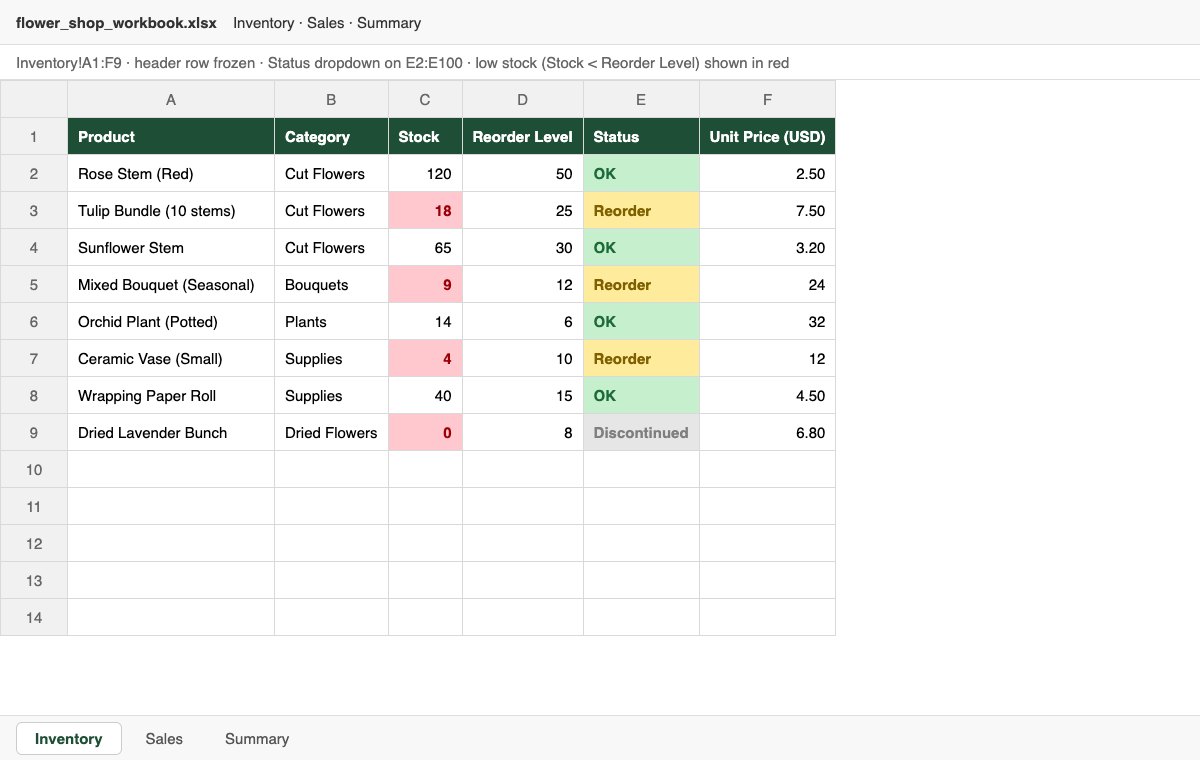
用腳本讀回來:下拉選單套用在 Status 欄,一直到第 100 列;標紅規則涵蓋庫存欄,一直到第 100 列;Sales 工作表每一列都有查詢公式和乘法公式;Summary 工作表有 =SUM 和 =COUNTIF;Inventory 和 Sales 工作表的頂列已凍結。公式就是公式,不是手打的數字。檔案設定為開啟時重新計算。
Inventory 工作表,照它產生的樣子
下面是第二次執行的花店活頁簿中的 Inventory 工作表,依下載檔案的儲存格繪製:標題列、庫存偏低的標紅規則和 Status 的顏色都是檔案本身的。資料是編造的。這是根據檔案繪製的示意圖,不是 Excel 或 Google Sheets 的螢幕截圖。
你會得到什麼,以及哪些仍然是你的工作
產生出來的試算表是有真實結構的初稿。以下是我們檢查過的項目,以及你自己要檢查的項目:
| 你要求的 | 下載的檔案裡有的 | 仍需你去做的事 |
|---|---|---|
| 有合計列的簡單表格 | 一個工作表,數字是數字。用千分位逗號的整數仍是文字 | 檢查合計,並把靠左對齊的數字重新輸入 |
| 多個工作表 | 一個 Excel 檔裡有三個工作表,名稱照你的要求 | 開啟檔案後重新命名或調整順序 |
| 公式 | 逐列公式以及 SUM 和 COUNTIF,都寫成公式 | 開啟檔案,確認這些數字對你的資料合理 |
| 欄位上的下拉選單 | Status 欄有下拉選單,一直到第 100 列 | 如果列數超過這個範圍,請延伸範圍 |
| 標色 | 一條將偏低庫存標紅的規則 | 對照你自己的補貨水位檢查這條規則 |
| 圖表、樞紐分析表、腳本 | 未測試,所以不承諾 | 在你的試算表應用程式中自行新增 |
依據 2026-11-18 的兩次真實執行,使用編造的商店資料,並以腳本讀回檔案。
如何得到合用的試算表
做好四件事,第一份試算表會更接近你想要的:
- 說明一列代表什麼. 一項商品、一筆銷售、一位客戶、一天。其他一切都由此而來。
- 點出重要的欄位. 如果你知道,就列出來。如果不知道,就說明這份試算表要回答什麼問題,讓它建議需要哪些欄位。
- 說明哪些要加總. 合計、每個類別的小計、需要補貨的項目數。如果希望改動數字時其他數字跟著更新,就要求公式。
- 把周邊需要的也一併要求. 不只一個工作表、狀態欄的下拉選單、低於某個門檻時標色。把這些逐項點名要求,然後逐項檢查。
這不提供什麼
它不是範本庫。沒有可供瀏覽、複製的現成試算表清單。每份試算表都是依你的那句話做出來的。
它不會連接你的 Google 帳號。uooki 不會把試算表存進你的 Google Drive。你下載檔案,再自己匯入。
它也不保證試算表是對的。範例資料列是編造的,公式也可能不適用於你的資料。在依賴它之前,請換上你自己的資料列並檢查合計。
自己在 uooki 裡跑一遍我經營一間有三名員工的花店。請幫我做一份 Excel 活頁簿,包含三個工作表:Inventory 有 Status 下拉選單(OK、Reorder、Discontinued),庫存偏低時以紅色標示;Sales 以公式計算每列小計;Summary 有合計和需要補貨的項目數。請使用範例資料。
常見問題
在哪裡可以找到 Google 試算表範本?
這類清單很多。本頁適合另一種情況:你寧可說出自己要追蹤什麼,並得到一份為此量身做的試算表。每份試算表都是依你的那句話做出來的,所以這裡沒有可供瀏覽的範本庫。
可以直接把試算表存進 Google Sheets 嗎?
不行。你要下載成 Excel 檔或 CSV,再自己匯入 Google Sheets。uooki 不會存進你的 Google Drive。
下載檔案之後,公式還能用嗎?
在我們的第二次執行中,下載的檔案裡公式仍是公式,並且設定為開啟時重新計算。在 uooki 內的畫布上,公式可能顯示為文字,所以請在你的試算表應用程式中檢查數字,而不是在畫布上。
可以做出有多個分頁的試算表嗎?
可以。當你要求多個工作表、跨工作表參照的公式、下拉選單或標色時,它會建出真正的 Excel 檔案,而不是單一表格。在我們的執行中,那個檔案有三個工作表,名稱照我們的要求。你在試算表應用程式中開啟它。
為什麼我有一個數字是靠左對齊的?
在我們的第一次執行中,用千分位逗號寫的整數,例如 2,035,在 Excel 檔裡變成了文字。請去掉逗號重新輸入,或要求數字不加千分位分隔符。
它會做圖表或樞紐分析表嗎?
我們沒有測試過試算表中的圖表或樞紐分析表,所以不承諾。請在你的試算表應用程式中自行新增。
CSV 開啟時,重音符號或中文、日文能正確顯示嗎?
CSV 檔案開頭帶有 Excel 用來讀取重音符號和非拉丁文字的標記。我們沒有在每一種試算表應用程式中開啟過,所以請自行檢查你用的那一種。
要花多少錢?
試算表和其他執行一樣,用量取決於你的要求。在我們的執行中,簡單表格約五分鐘,有多個工作表的活頁簿約三分半鐘。目前的方案與各檔包含的內容請見定價頁。