Câu trả lời ngắn
- Muốn một bảng tính đã điền sẵn? Hãy mô tả bạn theo dõi gì và muốn bố trí ra sao. Trong lần chạy của chúng tôi, một câu về cửa hàng hoa cho ra một bảng gồm 14 sản phẩm, 13 cột và một dòng tổng. Mất khoảng năm phút.
- Cần nhiều trang tính, danh sách thả xuống hoặc công thức? Hãy yêu cầu ngay trong câu. Ở lần chạy thứ hai, chúng tôi yêu cầu ba trang tính, một danh sách thả xuống cho trạng thái, tô đỏ khi tồn kho thấp và các công thức, và file tải về có đủ tất cả. Mất khoảng ba phút rưỡi.
- Làm sao đưa nó vào Google Sheets? Tải về dưới dạng file Excel hoặc CSV rồi nhập vào. uooki không có nút nào lưu thẳng vào Google Drive của bạn.
- Có thư viện mẫu để chọn không? Không. Mỗi bảng tính được tạo từ câu của bạn. Nếu bạn muốn duyệt các bố cục làm sẵn thì đây không phải nơi đó.
Mẫu không làm giúp bạn điều gì
Một mẫu là câu trả lời của người khác cho một câu hỏi mà bạn chưa nói với họ. Bảng tồn kho của cửa hàng hoa và của tiệm sửa xe đạp đều cần cột sản phẩm, nhưng phần còn lại khác nhau: hoa có hao hụt, xe đạp có phụ tùng đặt thêm. Rốt cuộc bạn phải đổi tên cột, xóa những cột không cần và thêm những cột cần.
Trong uooki, câu hỏi đi trước. Bạn nói mình theo dõi gì, bao lâu một lần và muốn thấy gì ở cuối bảng, rồi bảng tính được tạo theo những yêu cầu đó. Bạn vẫn phải kiểm tra, vì các hàng mẫu là bịa và các cột chỉ tốt bằng câu bạn viết. Nhưng bạn bắt đầu từ một bảng tính phù hợp với vấn đề của mình, không phải của một người xa lạ.
Hai lần chạy thật đã làm gì
Chúng tôi chạy cả hai vào ngày 2026-11-18 trên một môi trường thử nghiệm cục bộ, với dữ liệu cửa hàng do chúng tôi tạo ra. Đây là những gì đã xảy ra, không phải lời hứa cho mọi bảng tính:
Một bảng đơn giản từ một câu
Chúng tôi viết: "Tôi điều hành một cửa hàng hoa với ba nhân viên. Hãy làm cho tôi một bảng tính để theo dõi tồn kho và doanh số hằng tuần: mỗi sản phẩm một hàng, có dữ liệu mẫu và một dòng tổng ở cuối." Nó tạo ra một bảng gồm 14 sản phẩm và 13 cột: sản phẩm, danh mục, đơn vị, giá vốn, giá bán, tồn đầu kỳ, nhập thêm, đã bán, hao hụt, tồn cuối kỳ, doanh thu, giá trị tồn kho và một chỉ số đặt hàng lại. Hàng cuối được ghi là TOTAL. Mất 5 phút 7 giây.
Có gì trong file Excel đã tải về
Chúng tôi tải về dưới dạng Excel và đọc lại bằng một đoạn script. Các số tiền và số lượng như 1,170.00 và 468 là số, không phải văn bản. Các số nguyên viết kèm dấu phẩy ngăn hàng nghìn, như 2,035, vẫn là văn bản, nên sẽ không cộng được. Trong lần chạy đó, giá trị tổng là một giá trị đã tính, không phải công thức.
Một workbook có nhiều trang tính, danh sách thả xuống và công thức
Chúng tôi yêu cầu ba trang tính, một danh sách thả xuống Status gồm OK, Reorder và Discontinued, tô đỏ ô tồn kho khi tồn kho thấp hơn mức đặt lại, thành tiền từng dòng bằng công thức, giá được tra từ trang tính đầu tiên, và một phần tóm tắt có SUM và một phép đếm. Nó dựng một file Excel thật với các trang tính tên Inventory, Sales và Summary. Mất 3 phút 21 giây.
Chúng tôi thấy gì khi mở file đó
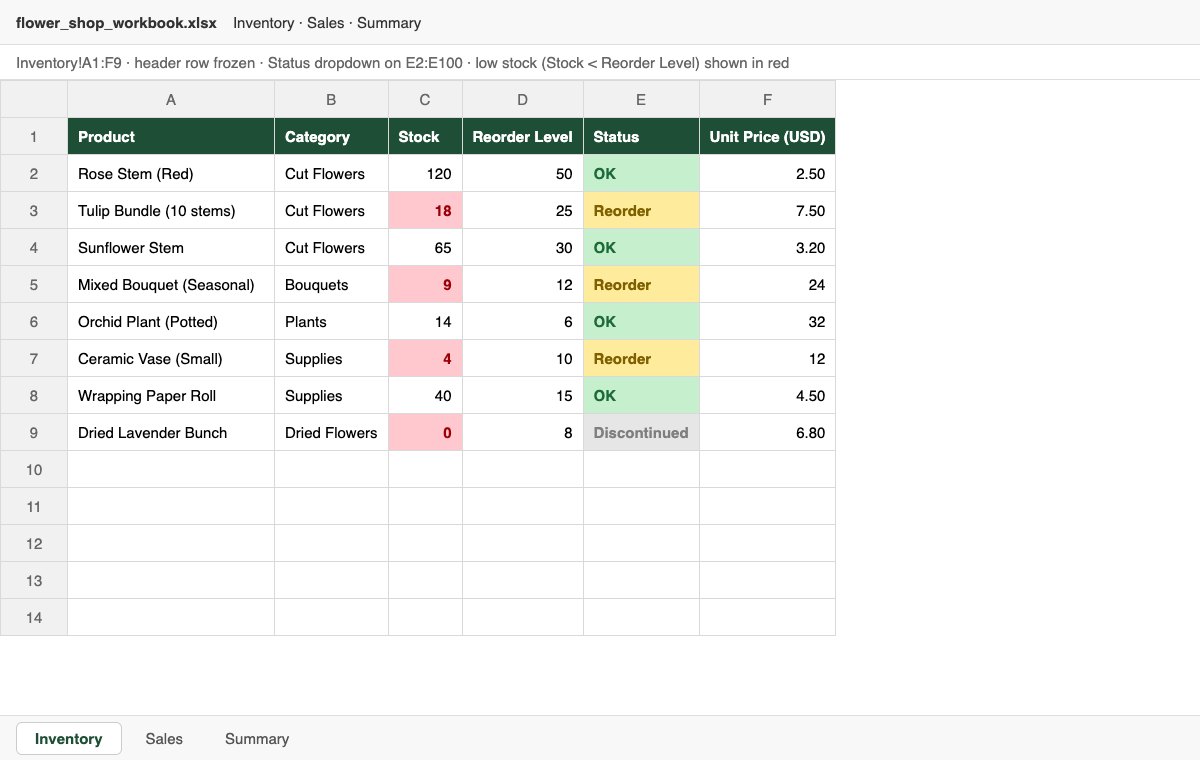
Đọc lại bằng script: danh sách thả xuống được áp cho cột Status đến hàng 100, quy tắc tô đỏ phủ cột tồn kho đến hàng 100, trang Sales có một công thức tra cứu và một công thức nhân ở mỗi hàng, trang Summary có =SUM và =COUNTIF, và hàng trên cùng của các trang Inventory và Sales được cố định. Các công thức là công thức, không phải số gõ tay. File được đặt để tính toán khi bạn mở.
Trang tính Inventory, đúng như kết quả
Bên dưới là trang Inventory của workbook cửa hàng hoa từ lần chạy thứ hai, vẽ lại từ các ô của file đã tải về: tiêu đề, quy tắc tô đỏ khi tồn kho thấp và màu của Status là của chính file. Dữ liệu được tạo ra để minh họa. Đây là hình vẽ của file, không phải ảnh chụp màn hình Excel hay Google Sheets.
Bạn nhận được gì, và phần nào vẫn là việc của bạn
Một bảng tính được tạo ra là bản nháp đầu tiên có cấu trúc thật. Đây là những điều chúng tôi đã kiểm tra, và những điều bạn nên tự kiểm tra:
| Bạn yêu cầu gì | File tải về có gì | Việc bạn vẫn phải làm |
|---|---|---|
| Một bảng đơn giản có dòng tổng | Một trang tính, số là số. Số nguyên có dấu phẩy ngăn hàng nghìn vẫn là văn bản | Kiểm tra dòng tổng, và gõ lại những số bị căn lề trái |
| Nhiều trang tính | Ba trang tính trong một file Excel, đặt tên như bạn yêu cầu | Đổi tên hoặc sắp xếp lại sau khi mở file |
| Công thức | Công thức theo hàng cùng SUM và COUNTIF, được ghi là công thức | Mở file và kiểm tra các con số có hợp lý với dữ liệu của bạn không |
| Danh sách thả xuống ở một cột | Danh sách thả xuống ở cột Status, đến hàng 100 | Mở rộng phạm vi nếu bạn có nhiều hàng hơn thế |
| Tô màu nổi bật | Một quy tắc tô đỏ khi tồn kho thấp | Đối chiếu quy tắc với mức đặt lại của chính bạn |
| Biểu đồ, bảng tổng hợp (pivot table), script | Chưa thử nghiệm, nên không hứa | Thêm chúng trong ứng dụng bảng tính của bạn |
Dựa trên hai lần chạy thật vào ngày 2026-11-18, với dữ liệu cửa hàng do chúng tôi tạo ra, đọc lại bằng script.
Cách có một bảng tính vừa ý
Bốn việc giúp bảng tính đầu tiên gần với điều bạn muốn hơn:
- Nói một hàng là gì. Một sản phẩm, một lần bán, một khách hàng, một ngày. Mọi thứ còn lại suy ra từ đó.
- Gọi tên các cột quan trọng. Nếu bạn biết, hãy liệt kê. Nếu không, hãy nói bảng tính phải trả lời câu hỏi nào và để nó đề xuất các cột.
- Nói cái gì cần cộng tổng. Tổng cộng, tổng phụ theo từng danh mục, số mặt hàng cần đặt hàng lại. Hãy yêu cầu công thức nếu bạn muốn các con số tự cập nhật khi bạn đổi một số.
- Yêu cầu thêm những tính năng cần thiết. Nhiều hơn một trang tính, danh sách thả xuống ở cột trạng thái, tô nổi bất cứ thứ gì dưới một ngưỡng. Hãy yêu cầu từng thứ theo tên rồi kiểm tra từng cái.
Những điều dịch vụ này không cung cấp
Đây không phải thư viện mẫu. Không có danh sách bảng tính làm sẵn để duyệt và sao chép. Mỗi bảng tính được tạo từ câu của bạn.
Đây không phải kết nối với tài khoản Google của bạn. uooki không lưu bảng tính vào Google Drive của bạn. Bạn tải một file về và tự nhập vào.
Và đây không phải bảo đảm rằng bảng tính đúng. Các hàng mẫu là bịa, và một công thức có thể sai với dữ liệu của bạn. Hãy thay các hàng mẫu bằng dữ liệu của bạn và kiểm tra các giá trị tổng trước khi sử dụng chúng.
Tự thử trong uookiTôi điều hành một cửa hàng hoa với ba nhân viên. Hãy làm cho tôi một workbook Excel với ba trang tính: Inventory có danh sách thả xuống Status (OK, Reorder, Discontinued) và tô đỏ khi tồn kho thấp, Sales có công thức cho thành tiền từng dòng, và Summary có một tổng và số mặt hàng cần đặt lại. Dùng dữ liệu mẫu.
Câu hỏi thường gặp
Tôi tìm mẫu bảng tính Google ở đâu?
Có rất nhiều danh sách mẫu. Trang này dành cho trường hợp bạn muốn nói mình theo dõi gì và nhận một bảng tính dựng riêng cho điều đó. Mỗi bảng tính được tạo từ câu của bạn, nên ở đây không có thư viện để duyệt.
Tôi có thể lưu thẳng bảng tính vào Google Sheets không?
Không. Bạn tải về dưới dạng file Excel hoặc CSV và tự nhập vào Google Sheets. uooki không lưu vào Google Drive của bạn.
Các công thức có còn chạy sau khi tôi tải file về không?
Ở lần chạy thứ hai, file tải về giữ các công thức là công thức, và nó được đặt để tính toán khi bạn mở. Trên canvas bên trong uooki, một công thức có thể hiện như văn bản, nên hãy kiểm tra các con số trong ứng dụng bảng tính của bạn, không phải trên canvas.
Nó có tạo được bảng tính có nhiều hơn một tab không?
Có. Khi bạn yêu cầu nhiều trang tính, công thức tham chiếu đến các trang tính khác, danh sách thả xuống hoặc tô nổi bật, nó dựng một file Excel thật thay vì một bảng đơn. Trong lần chạy của chúng tôi, file đó có ba trang tính đặt tên như chúng tôi yêu cầu. Bạn mở nó trong ứng dụng bảng tính của mình.
Tại sao một số của tôi bị căn lề trái?
Ở lần chạy đầu, các số nguyên viết kèm dấu phẩy ngăn hàng nghìn, như 2,035, ra thành văn bản trong file Excel. Hãy gõ lại chúng không có dấu phẩy, hoặc yêu cầu số không có dấu ngăn hàng nghìn.
Nó có tạo biểu đồ hay bảng tổng hợp (pivot table) không?
Chúng tôi chưa thử biểu đồ hay bảng tổng hợp trong một bảng tính, nên không hứa. Hãy thêm chúng trong ứng dụng bảng tính của bạn.
File CSV có mở đúng với chữ có dấu hoặc tiếng Trung và tiếng Nhật không?
File CSV bắt đầu bằng dấu hiệu mà Excel dùng để đọc chữ có dấu và văn bản không phải Latin. Chúng tôi chưa mở nó trong mọi ứng dụng bảng tính, nên hãy kiểm tra trong ứng dụng bảng tính bạn dùng.
Giá bao nhiêu?
Một bảng tính là một lần chạy như mọi lần chạy khác, và mức dùng phụ thuộc vào điều bạn yêu cầu. Trong các lần chạy của chúng tôi, một bảng đơn giản mất khoảng năm phút và một workbook nhiều trang tính khoảng ba phút rưỡi. Các gói hiện tại và nội dung của từng gói có trên trang giá.