결론부터
- 이미 채워진 시트가 필요하신가요? 무엇을 관리하는지, 어떤 구성으로 보고 싶은지 설명하세요. 저희 실행에서는 꽃집에 대한 한 문장으로 상품 14개, 열 13개, 합계 행이 있는 표가 만들어졌습니다. 약 5분이 걸렸습니다.
- 여러 시트, 드롭다운, 수식이 필요하신가요? 문장에 함께 요청하세요. 두 번째 실행에서는 시트 세 개, 상태 드롭다운, 재고 부족 시 빨간색 강조, 수식을 요청했고, 내려받은 파일에 모두 들어 있었습니다. 약 3분 30초가 걸렸습니다.
- Google Sheets로는 어떻게 가져오나요? Excel 파일이나 CSV로 내려받은 뒤 가져오기를 하면 됩니다. uooki에는 Google Drive에 바로 저장하는 버튼이 없습니다.
- 고를 수 있는 템플릿 라이브러리가 있나요? 없습니다. 모든 시트는 입력한 문장으로 만들어집니다. 이미 만들어진 레이아웃을 둘러보고 싶다면 이곳은 그런 곳이 아닙니다.
템플릿이 대신해 주지 못하는 것
템플릿은 아직 말하지 않은 질문에 대해 다른 사람이 내놓은 답입니다. 꽃집의 재고 시트와 자전거 수리점의 재고 시트는 둘 다 상품 열이 필요하지만 나머지는 다릅니다. 꽃은 폐기가 생기고, 자전거는 주문해서 들여오는 부품이 있습니다. 결국 열 이름을 바꾸고, 필요 없는 열은 지우고, 필요한 열은 추가하게 됩니다.
uooki에서는 질문이 먼저입니다. 무엇을 얼마나 자주 관리하는지, 맨 아래에서 무엇을 보고 싶은지 말하면 시트가 그에 맞춰 만들어집니다. 그래도 확인은 직접 해야 합니다. 샘플 행은 지어낸 것이고 열은 문장의 수준만큼만 좋기 때문입니다. 다만 낯선 사람의 문제가 아니라 내 문제에 맞춘 시트에서 출발할 수 있습니다.
실제 실행 두 건에서 일어난 일
2026-11-18에 로컬 테스트 환경에서 지어낸 가게 데이터로 두 건을 모두 실행했습니다. 실제로 일어난 일이며, 모든 시트에 적용된다는 약속은 아닙니다.
한 문장으로 만든 단순한 표
이렇게 썼습니다. "직원 세 명이 있는 꽃집을 운영합니다. 주간 재고와 판매를 관리할 스프레드시트를 만들어 주세요. 상품마다 한 행, 샘플 데이터, 맨 아래에 합계 행을 넣어 주세요." 상품 14개와 열 13개가 있는 표가 만들어졌습니다. 열은 상품, 카테고리, 단위, 원가, 판매가, 기초 재고, 입고, 판매, 폐기, 기말 재고, 매출, 재고 가치, 재주문 수치입니다. 마지막 행의 이름은 TOTAL입니다. 5분 7초가 걸렸습니다.
내려받은 Excel 파일에 들어 있던 것
Excel로 내려받아 스크립트로 다시 읽어 보았습니다. 1,170.00이나 468 같은 금액과 개수는 텍스트가 아닌 숫자였습니다. 2,035처럼 천 단위 쉼표를 넣은 정수는 여전히 텍스트여서 합산되지 않았습니다. 이 실행에서 합계는 수식이 아니라 계산된 값이었습니다.
여러 시트, 드롭다운, 수식이 있는 통합 문서
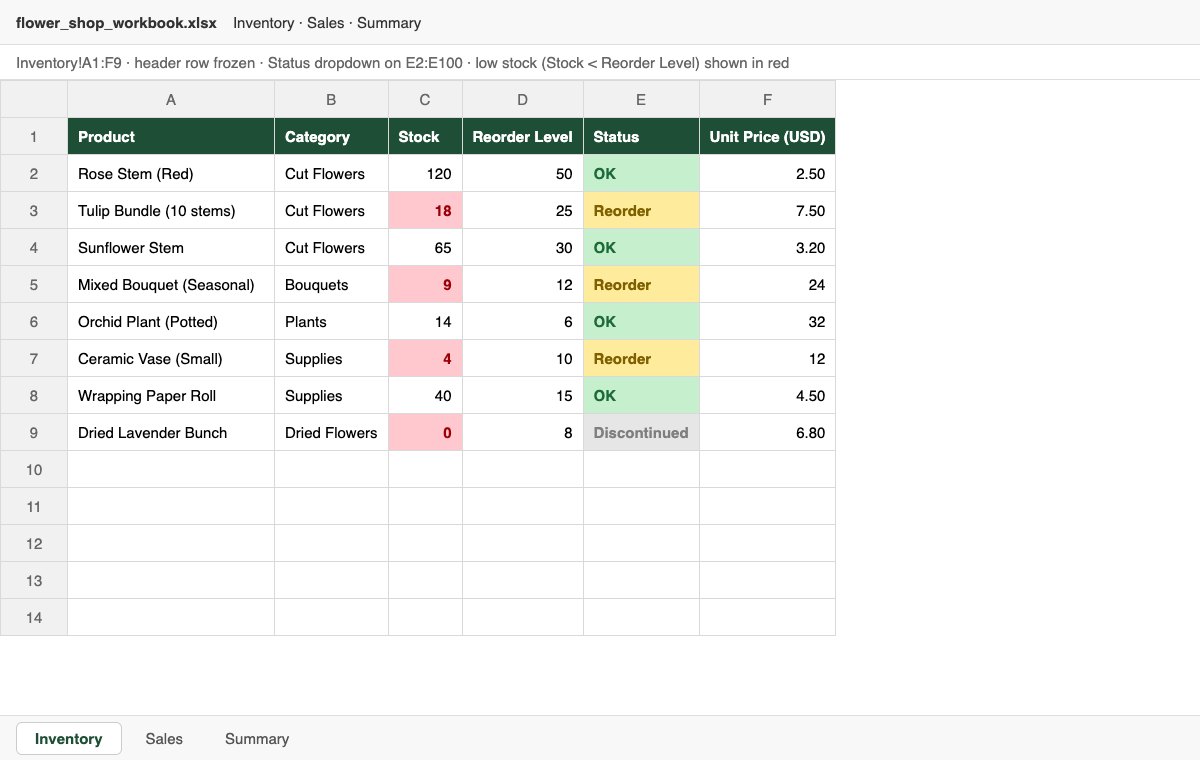
시트 세 개, OK, Reorder, Discontinued 값이 있는 Status 드롭다운, 재고가 재주문 기준보다 낮으면 재고 셀을 빨간색으로 강조, 수식으로 된 행 합계, 첫 번째 시트에서 가져오는 가격 조회, SUM과 개수가 있는 요약을 요청했습니다. Inventory, Sales, Summary라는 시트가 있는 실제 Excel 파일이 만들어졌습니다. 3분 21초가 걸렸습니다.
그 파일을 열어 보고 알게 된 것
스크립트로 다시 읽은 결과입니다. 드롭다운은 Status 열의 100행까지 적용되어 있고, 빨간색 강조 규칙은 재고 열의 100행까지 걸려 있습니다. Sales 시트에는 행마다 조회 수식과 곱셈 수식이 있고, Summary 시트에는 =SUM과 =COUNTIF가 있으며, Inventory와 Sales 시트의 첫 행은 고정되어 있습니다. 수식은 직접 입력한 숫자가 아니라 수식입니다. 파일은 열 때 계산되도록 설정되어 있습니다.
완성된 Inventory 시트의 모습
아래는 두 번째 실행에서 만든 꽃집 통합 문서의 Inventory 시트를, 내려받은 파일의 셀을 바탕으로 그린 것입니다. 머리글, 빨간색 재고 부족 규칙, Status 색상은 파일 그대로입니다. 데이터는 지어낸 것입니다. 파일을 그린 그림이며, Excel이나 Google Sheets의 스크린샷이 아닙니다.
받는 것과 여전히 직접 해야 할 일
생성된 시트는 실제 구조를 갖춘 초안입니다. 아래는 저희가 확인한 것과 직접 확인해야 할 것입니다.
| 요청한 내용 | 내려받은 파일에 있던 것 | 직접 해야 할 일 |
|---|---|---|
| 합계 행이 있는 단순한 표 | 시트 하나, 숫자는 숫자로. 천 단위 쉼표가 있는 정수는 텍스트로 남음 | 합계를 확인하고, 왼쪽 정렬된 숫자는 다시 입력하기 |
| 여러 시트 | 요청한 이름 그대로 한 Excel 파일에 시트 세 개 | 파일을 연 뒤 이름을 바꾸거나 순서를 조정하기 |
| 수식 | 행 수식과 SUM, COUNTIF가 수식으로 작성됨 | 파일을 열어 내 데이터에 비추어 수치가 타당한지 확인하기 |
| 열의 드롭다운 | Status 열에 100행까지 드롭다운 | 행이 그보다 많다면 범위를 넓히기 |
| 강조 표시 | 재고가 부족하면 빨간색으로 바꾸는 규칙 | 내 재주문 기준에 맞는지 규칙 확인하기 |
| 차트, 피벗 테이블, 스크립트 | 테스트하지 않았으므로 약속하지 않음 | 사용하는 스프레드시트 앱에서 추가하기 |
2026-11-18에 지어낸 가게 데이터로 실행한 실제 두 건을 바탕으로 하며, 스크립트로 다시 읽어 확인했습니다.
내게 맞는 시트를 얻으려면
첫 시트를 원하는 모습에 더 가깝게 만드는 네 가지입니다.
- 한 행이 무엇인지 말하세요. 상품 하나, 판매 한 건, 고객 한 명, 하루. 나머지는 모두 거기서 이어집니다.
- 중요한 열의 이름을 말하세요. 알고 있다면 나열하세요. 모르겠다면 시트가 답해야 하는 질문을 말하고 열은 제안하도록 맡기세요.
- 무엇을 합산해야 하는지 말하세요. 합계, 카테고리별 소계, 재주문할 품목 수. 숫자를 바꿀 때 수치가 갱신되길 원한다면 수식을 요청하세요.
- 그 밖에 필요한 기능도 요청하세요. 시트 여러 개, 상태 열의 드롭다운, 기준 아래인 항목의 강조. 이름을 지정해 요청한 뒤 하나씩 확인하세요.
이 서비스가 제공하지 않는 것
템플릿 갤러리가 아닙니다. 둘러보고 복사할 수 있는 완성 시트 목록은 없습니다. 모든 시트는 입력한 문장으로 만들어집니다.
Google 계정과 연결되는 것도 아닙니다. uooki는 시트를 Google Drive에 저장하지 않습니다. 파일을 내려받아 직접 가져와야 합니다.
또한 시트가 맞다는 보장도 아닙니다. 샘플 행은 지어낸 것이고, 수식은 내 데이터에 맞지 않을 수 있습니다. 샘플 행을 내 데이터로 바꾸고 합계를 확인한 뒤에 사용하세요.
uooki에서 직접 해보세요직원 세 명이 있는 꽃집을 운영합니다. 시트 세 개로 된 Excel 통합 문서를 만들어 주세요. Inventory에는 Status 드롭다운(OK, Reorder, Discontinued)과 재고가 부족할 때 빨간색으로 강조하는 기능, Sales에는 행 합계 수식, Summary에는 합계와 재주문할 품목 수를 넣어 주세요. 샘플 데이터를 사용하세요.
자주 묻는 질문
Google 스프레드시트 템플릿은 어디서 찾나요?
템플릿 목록은 많이 있습니다. 이 페이지는 무엇을 관리하는지 말하고 그에 맞춰 만든 시트를 받고 싶은 경우를 위한 것입니다. 모든 시트는 입력한 문장으로 만들어지므로 둘러볼 라이브러리는 없습니다.
시트를 Google Sheets에 바로 저장할 수 있나요?
아니요. Excel 파일이나 CSV로 내려받아 직접 Google Sheets로 가져와야 합니다. uooki는 Google Drive에 저장하지 않습니다.
파일을 내려받은 뒤에도 수식이 작동하나요?
두 번째 실행에서 내려받은 파일에는 수식이 수식으로 들어 있었고, 열 때 계산되도록 설정되어 있었습니다. uooki 안의 캔버스에서는 수식이 텍스트로 보일 수 있으므로, 수치는 캔버스가 아니라 스프레드시트 앱에서 확인하세요.
탭이 여러 개인 스프레드시트도 만들 수 있나요?
네. 여러 시트, 시트를 가로지르는 수식, 드롭다운, 강조 표시를 요청하면 단일 표가 아니라 실제 Excel 파일이 만들어집니다. 저희 실행에서는 요청한 이름 그대로 시트 세 개가 있는 파일이 나왔습니다. 스프레드시트 앱에서 열면 됩니다.
숫자 하나가 왼쪽 정렬되는 이유는 무엇인가요?
첫 번째 실행에서 2,035처럼 천 단위 쉼표를 넣은 정수는 Excel 파일에서 텍스트로 나왔습니다. 쉼표 없이 다시 입력하거나, 천 단위 구분 기호 없는 숫자로 요청하세요.
차트나 피벗 테이블도 만들어 주나요?
시트 안의 차트와 피벗 테이블은 테스트하지 않았으므로 약속하지 않습니다. 사용하는 스프레드시트 앱에서 추가하세요.
CSV는 악센트 문자나 중국어, 일본어 텍스트도 제대로 열리나요?
CSV 파일은 Excel이 악센트 문자와 비라틴 문자를 읽을 때 쓰는 표식으로 시작합니다. 모든 스프레드시트 앱에서 열어 본 것은 아니므로, 사용하는 앱에서 확인하세요.
비용은 얼마인가요?
시트도 다른 작업과 같은 한 번의 실행이며, 사용량은 무엇을 요청하느냐에 따라 달라집니다. 저희 실행에서는 단순한 표가 약 5분, 여러 시트가 있는 통합 문서가 약 3분 30초 걸렸습니다. 현재 요금제와 각 요금제에 포함된 내용은 요금 페이지에서 확인할 수 있습니다.