結論から
- 最初から中身の入ったシートが欲しい? 管理している内容と、どんなレイアウトにしたいかを書いてください。私たちの実行では、花屋についての1文から、14商品、13列、合計行を持つ表ができました。所要時間は約5分でした。
- 複数のシート、ドロップダウン、数式が必要? 文の中で頼んでください。2回目の実行では、3つのシート、ステータスのドロップダウン、在庫が少ないときの赤いハイライト、数式を頼み、ダウンロードしたファイルにはすべて入っていました。所要時間は約3分半でした。
- Google Sheets にはどう取り込む? Excel ファイルまたは CSV としてダウンロードし、インポートします。uooki には、Google Drive に直接保存するボタンはありません。
- 選べるテンプレート集はある? いいえ。どのシートもあなたの1文から作られます。既成のレイアウトを見て選びたい場合には、向いていません。
テンプレートがやってくれないこと
テンプレートは、あなたがまだ伝えていない問いに対する、他人の答えです。花屋の在庫表も自転車修理店の在庫表も商品の列は必要ですが、それ以外は違います。花には廃棄があり、自転車には取り寄せの部品があります。結局、列名を変え、不要な列を消し、必要な列を足すことになります。
uooki では、まず問いから始まります。何を管理するか、どのくらいの頻度か、最下部に何を表示したいかを伝えると、それに合わせてシートが作られます。それでも確認は必要です。サンプル行は作り物で、列は文の出来次第だからです。ただし、見知らぬ誰かの形ではなく、自分の課題に合った形のシートから始められます。
実際の2回の実行で起きたこと
どちらも 2026-11-18 に、架空の店舗データを使ってローカルのテスト環境で実行しました。実際に起きたことであり、すべてのシートに当てはまる保証ではありません。
1文から作られた単純な表
こう書きました。「スタッフ3人の花屋を営んでいます。週ごとの在庫と売上を管理するスプレッドシートを作ってください。1商品を1行にして、サンプルデータを入れ、最下部に合計行を付けてください。」14商品、13列の表ができました。列は、商品、カテゴリ、単位、原価、価格、期首在庫、入荷、販売、廃棄、期末在庫、売上、在庫金額、発注の数値です。最終行には TOTAL と表示されました。所要時間は5分7秒でした。
ダウンロードした Excel ファイルの中身
Excel としてダウンロードし、スクリプトで読み戻しました。1,170.00 や 468 のような金額と個数は、文字ではなく数値でした。2,035 のように桁区切りのカンマ付きで書かれた整数は文字のままで、合計されません。この実行では、合計は数式ではなく計算済みの値でした。
複数のシート、ドロップダウン、数式を持つブック
3つのシート、OK、Reorder、Discontinued を選べる Status のドロップダウン、在庫が発注点を下回ると在庫セルが赤くなるハイライト、数式による行の合計、最初のシートから引く価格の参照、そして SUM と件数による集計を頼みました。Inventory、Sales、Summary という名前のシートを持つ本物の Excel ファイルができました。所要時間は3分21秒でした。
そのファイルを開いて分かったこと
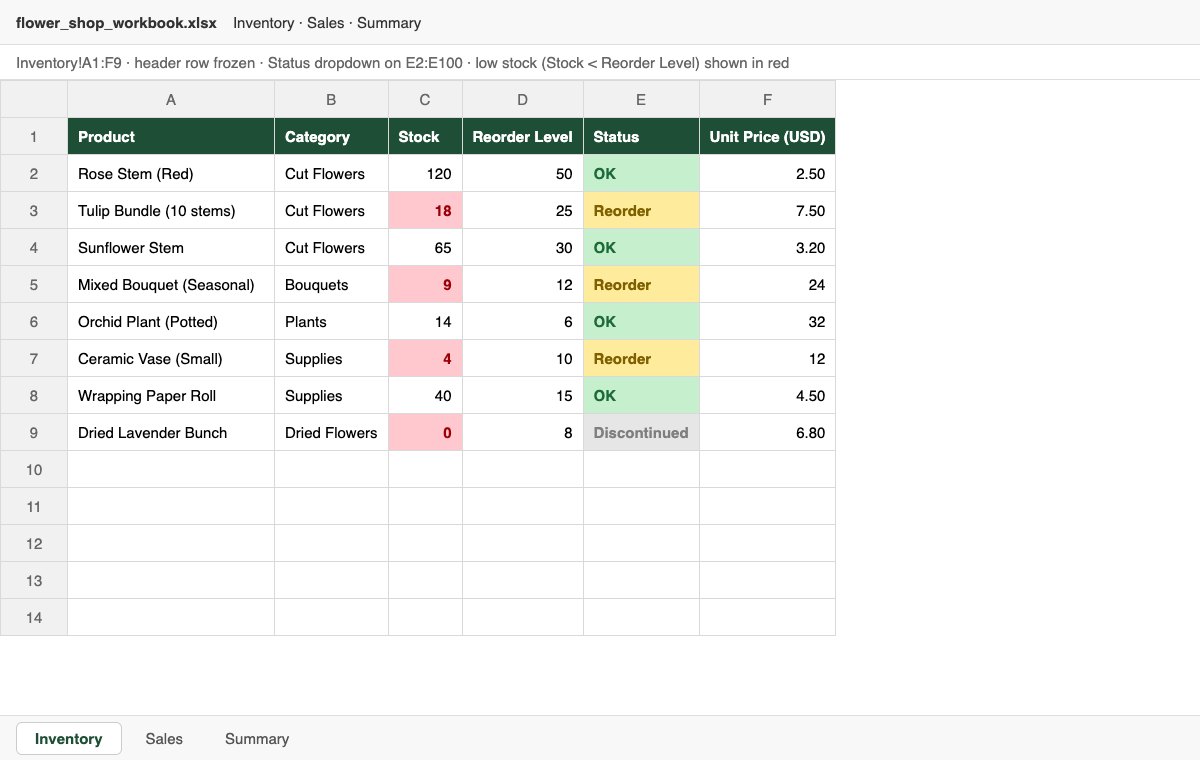
スクリプトで読み戻した結果です。ドロップダウンはStatus 列の100行目まで、赤いハイライトのルールは在庫列の100行目まで設定されていました。Sales シートには各行に参照の数式と掛け算の数式があり、Summary シートには =SUM と =COUNTIF があり、Inventory と Sales シートの先頭行は固定されていました。数式は入力した数字ではなく、本物の数式です。ファイルは、開いたときに計算されるよう設定されています。
Inventory シートの仕上がり
以下は、2回目の実行で作られた花屋のブックの Inventory シートです。ダウンロードしたファイルのセルから描画しています。ヘッダー、在庫が少ない場合に赤くするルール、Status の色はファイルそのままです。データは作り物です。ファイルを描いた図であり、Excel や Google Sheets のスクリーンショットではありません。
手に入るものと、まだあなたの仕事として残ること
生成されたシートは、実際の構造を備えた最初の下書きです。私たちが確認したことと、ご自身で確認すべきことは次のとおりです。
| 頼んだこと | ダウンロードしたファイルの内容 | あなたに残る作業 |
|---|---|---|
| 合計行のある単純な表 | 1つのシートで、数字は数値。桁区切りのカンマ付きの整数は文字のまま | 合計を確認し、左揃えになっている数字は入力し直す |
| 複数のシート | 1つの Excel ファイルに、頼んだ名前の3つのシート | ファイルを開いた後で、名前を変えたり並べ替えたりする |
| 数式 | 行ごとの数式と SUM、COUNTIF が、数式として書かれていた | ファイルを開き、数字が自分のデータとして妥当か確認する |
| 列のドロップダウン | Status 列に、100行目までのドロップダウン | それ以上の行がある場合は範囲を広げる |
| ハイライト | 在庫が少ないと赤くなるルール | 自分の発注点に合っているかルールを確認する |
| グラフ、ピボットテーブル、スクリプト | 試していないので、保証しません | お使いの表計算アプリで追加する |
2026-11-18 の2回の実際の実行に基づきます。架空の店舗データを使い、スクリプトで読み戻しています。
ぴったりのシートを手に入れるには
最初のシートを望みに近づける4つのポイントです。
- 1行が何かを伝える. 1商品、1回の販売、1人のお客様、1日。あとはすべてそこから決まります。
- 重要な列を挙げる. 分かっているなら、列を挙げてください。分からなければ、シートが答えるべき問いを伝え、列は提案に任せてください。
- 何を合計するかを伝える. 合計、カテゴリごとの小計、発注すべき品目の数。数字を変えたときに値が更新されてほしいなら、数式を頼んでください。
- 周辺に必要なものも頼む. 複数のシート、Status 列のドロップダウン、指定した基準を下回るものをハイライト。名前を挙げて頼み、1つずつ確認してください。
できないこと
テンプレート集ではありません。見てコピーできる既成シートの一覧はありません。どのシートも、あなたの1文から作られます。
Google アカウントとの連携でもありません。uooki はシートを Google Drive に保存しません。ファイルをダウンロードして、ご自身でインポートします。
そして、シートが正しいことの保証でもありません。サンプル行は作り物で、数式があなたのデータに合わないこともあります。サンプル行を自分のデータに置き換え、合計を確認してから使ってください。
uooki で実際に試してみるスタッフ3人の花屋を営んでいます。3つのシートを持つ Excel ブックを作ってください。Inventory には Status のドロップダウン(OK、Reorder、Discontinued)を付け、在庫が少ないものは赤くハイライト。Sales には行の合計の数式を入れ、Summary には合計と発注すべき品目の数を入れてください。サンプルデータを使ってください。
よくある質問
Google スプレッドシートのテンプレートはどこで見つかりますか?
一覧はたくさんあります。このページは、管理している内容を伝えて、それ用に作られたシートが欲しい場合のためのものです。どのシートもあなたの1文から作られるので、ここには選べるテンプレート集はありません。
シートを Google Sheets に直接保存できますか?
いいえ。Excel ファイルまたは CSV としてダウンロードし、ご自身で Google Sheets にインポートします。uooki は Google Drive に保存しません。
ファイルをダウンロードした後も、数式は動きますか?
2回目の実行では、ダウンロードしたファイルの数式は数式のままで、開いたときに計算されるよう設定されていました。uooki 内のキャンバスでは数式が文字として表示されることがあるので、数字はキャンバスではなく、お使いの表計算アプリで確認してください。
複数のタブを持つシートは作れますか?
はい。複数のシート、シートをまたぐ数式、ドロップダウンやハイライトを頼むと、単一の表ではなく本物の Excel ファイルが作られます。私たちの実行では、そのファイルに頼んだ名前の3つのシートがありました。お使いの表計算アプリで開いてください。
数字の1つが左揃えになるのはなぜですか?
1回目の実行では、2,035 のように桁区切りのカンマ付きで書かれた整数が、Excel ファイルで文字として出力されました。カンマなしで入力し直すか、桁区切りのない数字を頼んでください。
グラフやピボットテーブルは作れますか?
シートでのグラフやピボットテーブルは試していないので、保証しません。お使いの表計算アプリで追加してください。
CSV は、アクセント付き文字や中国語・日本語のテキストでも正しく開けますか?
CSV ファイルの先頭には、Excel がアクセント付き文字やラテン文字以外のテキストを読み取るためのマーカーが付いています。すべての表計算アプリで開いて確かめてはいないので、お使いのアプリで確認してください。
料金はいくらですか?
シートも他の実行と同じ1回の実行で、使う量は頼む内容によって変わります。私たちの実行では、単純な表は約5分、複数のシートを持つブックは約3分半でした。現在のプランと各プランに含まれる内容は料金ページに載っています。